Ежедневно многие пользователи ПК замечают, насколько у них медленно грузится система, медленно работает компьютер при выполнении простых задач, даже на мощном железе. Прочитав статью Вы сможете увеличить скорость загрузки и быстродействие системы Windows по максимуму.

Я расскажу, как программно настроить увеличение производительности системы (методы подходят ко всему семейству Windows) - поехали!
1) Увеличиваем скорость старта Windows:
Переходим в меню Пуск -> Стандартные(или Служебные) -> Выполнить
Вводим название приложения msconfig, нажимаем OK.
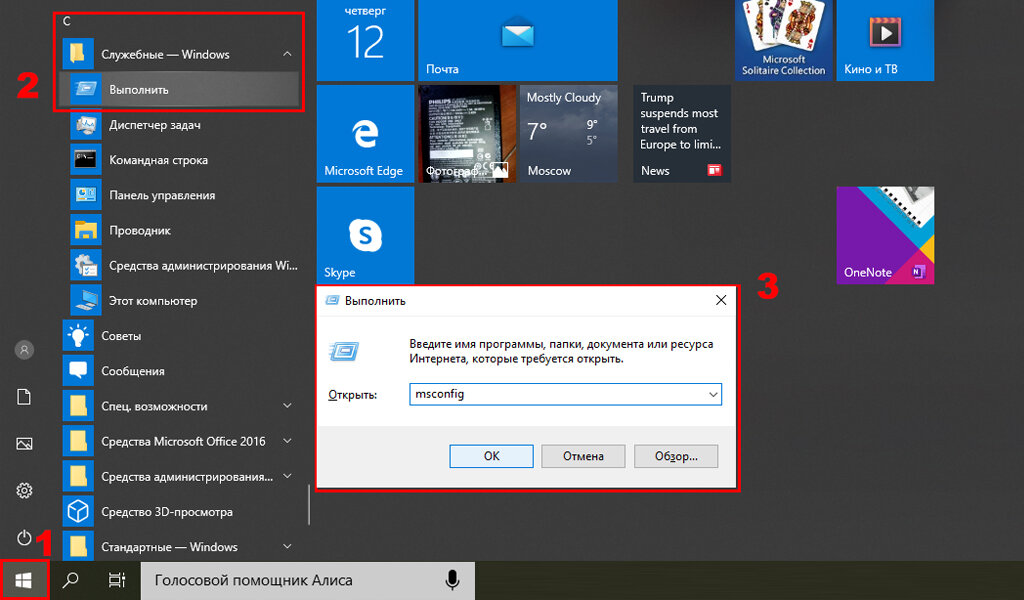
(Добраться до приложения можно разными путями, например: А) В новых системах Windows нажмите правой кнопкой мыши на Пуск и выберите Выполнить, а затем введите название приложения; Б) В Windows 7 нажмите Пуск и в строке поиска введите сразу название приложения; В новых системах на Панели задач, рядом кнопкой Пуск есть иконка Поиска, нажав на нее Вы также можете ввести название приложения)
Открылось приложение, переходим во вкладку Загрузка и нажимаем кнопку Дополнительные параметры. Ставим галочку Число процессоров и выбираем максимальное количество процессоров, нажимаем ОК - Применить - ОК и перегружаемся сразу или потом.
Данная настройка позволяет системе стартовать быстрее обычного.
2) Отключаем индексирование на диске с системой Windows:
На рабочем столе кликаем два раза по иконке Мой Компьютер(или Этот компьютер) и нажимаем правой кнопкой мыши на системном диске C:\, выбираем пункт меню Свойства.
В открывшемся окне снимаем галку индексирования, нажимаем Применить. После пройдет применение настроек для всего диска. Во время выполнения может высветится окно с предупреждением, Вам необходимо будет нажать Применить для всех.
Данная настройка позволяет не использовать службу индексирования файлов, что позволяет существенно ускорить работу системы.
3) Отключаем или меняем размер файла подкачки Windows:
Кликаем правой кнопкой мыши по иконке Мой Компьютер(или Этот компьютер), выбираем пункт меню Свойства. Затем сбоку выбираем Дополнительные параметры системы, во вкладке Дополнительно видим пункт Быстродействие, нажимаем Параметры. Переходим во вкладку Дополнительно к пункту Виртуальная память и нажимаем Изменить. Выбираем системный диск С:\.
И тут несколько вариантов исхода: А) Если у Вас в системе более 12 Гб оперативной памяти, а так же Вы используете SSD диск; Б) Если у Вас менее 12 Гб оперативной памяти, а так же Вы используете SSD диск; В) Если у Вас менее 12 Гб оперативной памяти и Вы используете HDD диск;
А) и Б) - отключаем подкачку, выбираем Без файла подкачки, нажимаем кнопку Задать и ОК и совсем соглашаемся в дополнительных окнах.
В) Указываем свой размер подкачки, выбрав пункт Указать размер. Размер указывается в зависимости от Вашей оперативной памяти.
Например, если у Вас память 8Гб, то ставите исходный размер 8000, а максимальный 12000 (увеличиваете в 1.5 раза). Также некоторые эксперты советуют уменьшать размер исходной или равнять ее с максимальной. Но всё это индивидуально и подбирается метод для каждого случая отдельно, неизменен только пункт А).
Данная настройка позволит ускорить работу приложений и системы Windows.
4) Увеличиваем производительность системы Windows:
Сталкиваясь с разными случаями с ПК было замечено, что практически у многих производительность стоит на минимуме, что крайне сильно влияет на скорость в работе. Вы можете давно использовать систему и не знать об этом, точно так же как и после новой, чистой установки Windows, все настройки всегда стоят на минимуме.
Открываем Панель управления нажимаем на Система и безопасность, выбираем Электропитание. Выбираем пункт Высокая производительность и нажимаем на Настройка схемы электропитания. Далее нажимаем на Изменить дополнительные параметры питания, появится окно параметров. Выбираем пункт Жесткий диск -> Отключать жесткий диск через -> Состояние и указываем 0, тем самым запрещаем отключатся диску. Затем прокручиваем список до пункта Управлением питанием процессора, здесь Минимально и Максимально должно быть по 100%, смотрите на скриншоте. Выставляем параметры и нажимаем ОК.
Данная настройка позволяет повысить производительность системы Windows.
Все перечисленные методы помогут ускорить Вашу систему и Ваш компьютер станет намного шустрее ;)
Не стоит забывать и о профилактике чистоты аппаратной части Вашего ПК ведь если у вас он весь в пыли никакие программные настройки Вам не помогут!
Спасибо за внимание!
Если остались вопросы пишите комментарии и подписывайтесь!