Некоторые пользователи интересуются, как можно выключить/перезагрузить свой ПК при помощи командной строки. О способах запуска командной строки я уже вам рассказывал, а теперь поговорим о том, как с ее помощью отключить или перезагрузить ПК. Чтобы произвести перезагрузку или отключить ПК через командную строку, существует специальная команда “shutdown”, которая имеет следующие параметры: Если вы активировали команду выключения ПК с задержкой на небольшое время (например, 30 секунд), то появится окошко-предупреждение. А если в качестве задержки выбран более длительный период (например, 1-2 часа), то предупреждение появится уже в виде иконки на панели задач. Подписывайтесь на наш канал яндекс дзен и присоединяйтесь на ютубе.
Некоторые пользователи интересуются, как можно выключить/перезагрузить свой ПК при помощи командной строки.

О способах запуска командной строки я уже вам рассказывал, а теперь поговорим о том, как с ее помощью отключить или перезагрузить ПК.
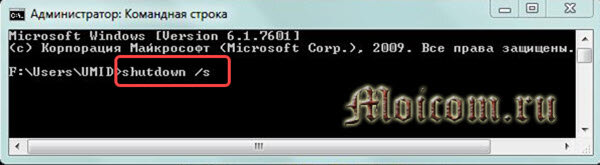
Чтобы произвести перезагрузку или отключить ПК через командную строку, существует специальная команда “shutdown”, которая имеет следующие параметры:
- /s – Выключение.
- /r – Перезагрузка.
- /a – Отмена выключения/перезагрузки.
- /h – Активация режима гибернации.
- /t 000 – Активация задержки перед перезагрузкой/выключением (вместо нулей указывается время задержки в секундах). К примеру: “shutdown/s/t 30. Если выполнить такую команду, то ваш ПК отключится через полминуты после ее выполнения.
- /c – Комментарий. То есть при помощи данной команды можно вставить небольшой текст, который, например, может послужить в качестве объяснения причин, из-за которых ПК следует выключить/перезагрузить.
- /f – Автоматическое закрытие всех активных приложений в принудительном режиме, то есть без предупреждения. Параметр можно использовать только в том случае, если в сочетании с ним используется параметр /t, с задержкой от 1 и более секунд.
Если вы активировали команду выключения ПК с задержкой на небольшое время (например, 30 секунд), то появится окошко-предупреждение. А если в качестве задержки выбран более длительный период (например, 1-2 часа), то предупреждение появится уже в виде иконки на панели задач.
Подписывайтесь на наш канал яндекс дзен и присоединяйтесь на ютубе.