
Проверка задания 3
На уроке 8 вы получили задание:
- Открыть html-файл "project6.html";
- Поэкспериментируйте с отступами двух контейнеров друг от друга и краёв браузера, используя все варианты и частные варианты селектора margin;
- Выделите все глаголы жирным шрифтом, а прилагательные курсивом, подчеркните имена собственные.
Думаю, что это задание не вызвало у вас никаких проблем, т.к. оно практически на закрепление пройденного.
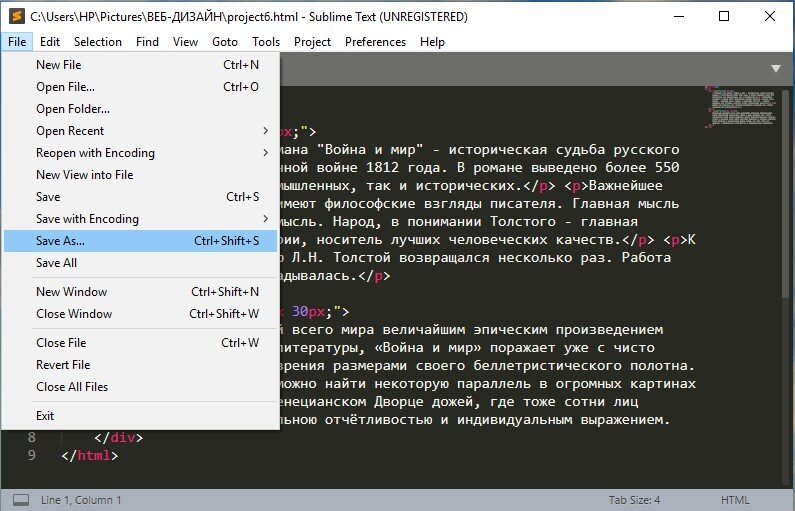
А сегодня мы научимся эквилибрировать текстовым содержимым контейнеров, как самых <div>, так и внутри них <p> - абзацев. Для этого мы откроем наш html-файл "project6.html", уберём наш домашний дизайн текста, стерев поставленные теги, возвратим отступы в начальный вариант и переименуем в очередной по номеру "project7.html":
Открываем новый html-файл в браузере, чтобы видеть обновлённый вариант и все изменения потом:
Селектор отступа содержимого контейнера на экране браузера
Теперь познакомимся с ещё один селектором CSS, который очень похож по своему назначению на селектор margin. Это селектор padding. Если селектор margin создаёт отступы контейнера от других контейнеров и границ браузера на экране, то padding действует в точности также, но уже внутри самого контейнера, отодвигая его содержимое от его границы внутрь.
Как и со значениями селектора margin, отступы у селектора padding могут также выражаться в пикселях или процентах, хотя могут также быть и в дюймах или пунктах. Однако пока мы будем использовать для измерения пиксели.
Чтобы наглядно увидеть, как работает селектор padding, для начала обнулим значения селектора margin, но сохраним сам селектор:
Вы спросите, почему же сохранились отступы между абзацами <p> и контейнерами <div>. Изначально так и задумано, чтобы выделять блоки и контейнеры.
В первом контейнере <div> у нас 3 блока <p>, или контейнера. Так как они внутри контейнера <div>, то он для всех них - родительский, т.е. является большей матрёшкой, а они - меньшими матрёшками внутри. И вот так устроен весь принцип размещения множественности разноуровневых контейнеров в веб-дизайне!
Характеристики селектора padding
Значения характеристики пишутся также просто, например, 20px.
Отступы также бывают со всех четырёх сторон, поэтому также часто указываются все четыре значения, например: 10px 20px 15px 25px. Ведь аналогично селектору margin, не правда ли!
Сам селектор padding оформляется так:
padding: 30px 50px 35px 55px;
Напоминаю, что в конце характеристики любого селектора ВСЕГДА ставиться знак ";".
Пример тега с селектором и его характеристикой:
<div style="padding: 30px 50px 35px 55px;"> ... </div>
Если в стилях уже есть другие селекторы, то знак ";" в конце характеристики одного селектора как раз отделяет его от очередного селектора и его характеристики, например, в нашем проекте:
<div style="margin: 0px; padding: 30px 50px 35px 55px;"> ... </div>
Впишем в первый контейнер селектор padding и его значения:
Что мы получили? Те отступы, которые и вписали, но уже не контейнера от края браузера или соседнего контейнера <div>, а содержимого этого контейнера от его краёв.
Рассмотрим подробнее панель инструментов вёрстки данной страницы. Мы выделили курсором первый контейнер <div>. Там показаны значения селекторов. Они продублированы в нижней части панели слева, а справа схематично показаны наши отступы. Всё крайне просто и доступно для понимания!
Внутри схемы вы видите синий прямоугольник со значениями - это ширина и высота пространства с содержимым контейнера. Запомните этот нюанс. Он нам ещё пригодиться, и ни раз.
А вот селектор border (граница) нам сейчас пригодится для наглядности. Давайте, включим его в дизайн первого контейнера пока по моему умолчанию:
border: 4px solid black;
Тогда получится так:
<div style="margin: 0px; padding: 30px 50px 35px 55px; border: 4px solid black;"> ... </div>
Теперь посмотрим, что у нас изменилось в браузере после его обновления:
Теперь мы наглядно чётко видим, как сработал селектор padding, отодвинув содержимое контейнера от его краёв.
А следующим шагом с помощью селектора border мы очертим границы каждого блока внутри этого контейнера, включив его в <p>:
<p style="padding: 20px 30px 20px 30px; border: 4px solid black;"> ... </p>
Теперь мы видим работу селектора padding в каждом отдельном блоке первого контейнера. Уменьшим толщину границ рамки блоков до 2 пикселей, чтобы было поэстетичнее:
Ну, а теперь применим уже внешний отступ самого контейнер со всех сторон на 25 пикселей:
<div style="margin: 25px; padding: 30px 50px 35px 55px; border: 4px solid black;"> ... </div>
Как мы видим после сохранения изменений html-файла и обновления браузера:
1) первый контейнер <div> изменился в своих размерах, т.к. отодвинулся от краёв экрана браузера и нижестоящего контейнера;
2) первый контейнер ужался в ширину, но растянулся в длину, т.к. площадь контейнера должна сохраниться из-за имеющегося фиксированного содержимого внутри - контент;
3) все дочерние блоки (контейнеры) внутри материнского контейнера <div> также автоматически ужались в ширину, но по необходимости увеличились в длину, т.к. имеют внутри своё содержимое - контент.
Вот он, принцип матрёшки, в действии!
Разновидности селектора padding
Не хотите себя утруждать расписыванием всех внутренних отступов padding, если нужен только один? Нет проблем! Для этого также как и у margin существуют варианты селектора:
- padding-top - отступ только сверху
- padding-right - отступ только справа
- padding-bottom - отступ только снизу
- padding-left - отступ только слева.
Вот с ними вы уже поработаете в рамках самостоятельной практики.
Практика
Задание 4.
- Назначьте трём блокам <p> первого контейнера <div> различные индивидуальные селекторы и их персональные значения - в каждом блоке используйте все четыре селектора (см. "Разновидности селектора padding");
- Назначьте второму контейнеру <div> внешние отступы: 22px 34px 45px 30px;
- Назначьте второму контейнеру <div> жирную чёрную рамку толщиной 6 пикселей;
- Назначьте содержимому (контенту) второго контейнера <div> внутренний отступ от краёв контейнера: 20px 30px 25px 35px;
- Заключите содержимое (контент) второго контейнера <div> в отдельный блок-абзац <p>;
- Назначьте этому одиночному блоку жирную чёрную рамку толщиной 3 пикселя;
- Назначьте содержимому (контенту) этого одиночного блока <p> внутренний отступ от краёв контейнера: 22px 33px 44px 11px.
На следующем уроке мы продолжим эквилибрировать содержимым контейнера в "матрёшке" с помощью размерного селектора CSS.
Если вам понравилось, подписывайтесь на мой канал!
PhD Alexander G. Buychik, info@buychik.ru, +79217702472