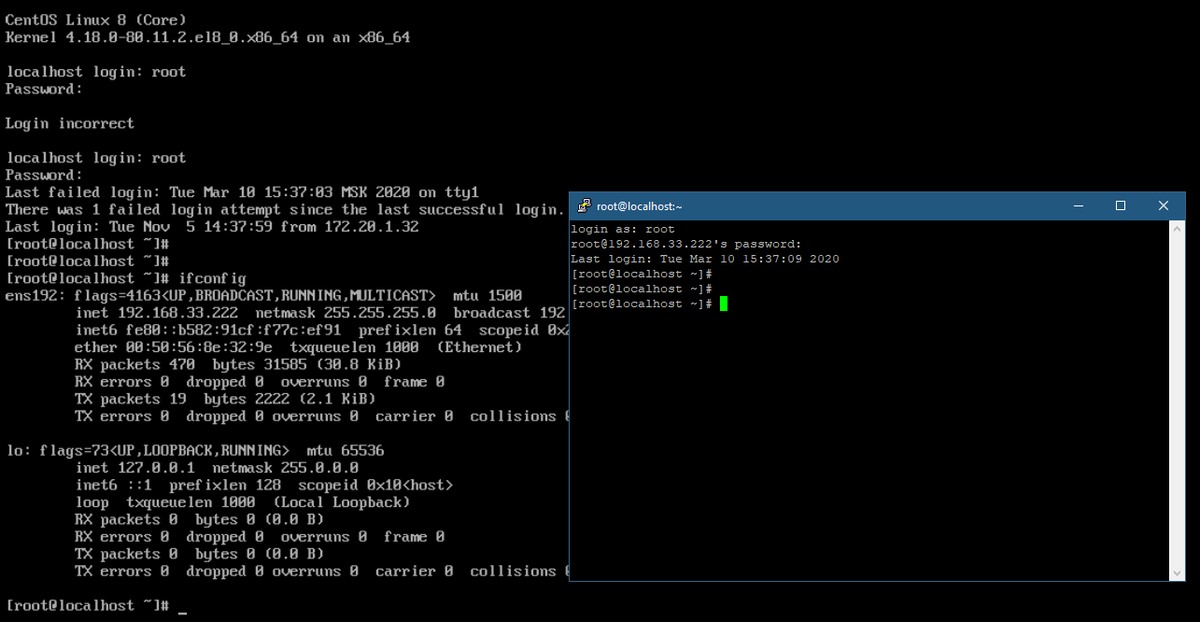
Имеется виртуальная машина на CentOS 8, к которой мы можем подключиться через putty.
Необходимо выполнить пару команд через Powershell. Это будет полезно если в рамках общего скрипта на Powershell, требуется дать несколько команд Linux-серверам или менеджмент модулям оборудования через SSH.
Настроим подключение к Linux хосту, без пароля, с использование публичного ключа.
В скрипте будет удобно и безопасно использовать ключ вместо пароля. В случае если с ключом проблема, появится строка запроса пароля и можно будет подключиться по паролю.
1) Для генерации ключа понадобиться утилита puttygen.exe, она входит в состав Putty, ее можно скачать на офф. сайте по ссылке
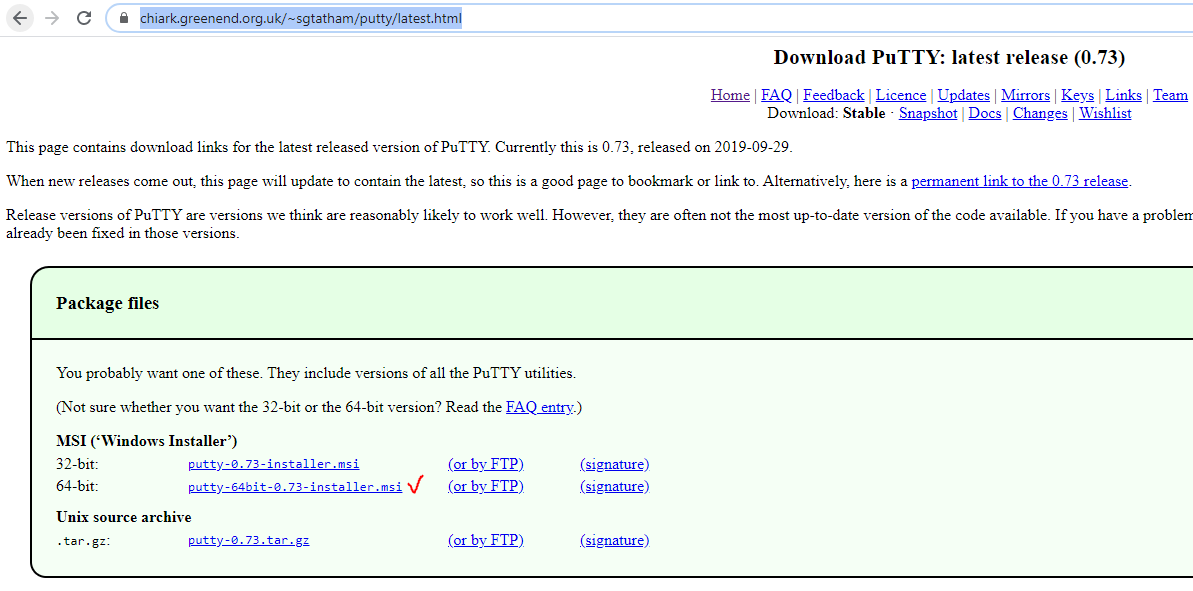
2) Запустить установку, оставить все по умолчанию
3) Запустить puttygen.exe из C:\Program Files\PuTTY
4) Нажать на кнопку Generate и подвигать мышкой
Перенос ключа на ssh-сервер (linux хост, которым мы будем управлять)
1) Подключиться к машине с linux по ssh c паролем, под пользователем, который будет использоваться для входа по ключу
2) В putty, после подключения оказываемся в домашней папке. Ввести команды:
mkdir .ssh
touch .ssh/authorized_keys
chmod 700 .ssh
chmod 600 .ssh/authorized_keys
После создания файла записать в него публичный ключ. Для этого
Публичный ключ скопировать в буфер обмена.
3) В putty ввести
cat > .ssh/authorized_keys
4) вставить содержимое буфера обмена и закрыть терминал дважды нажав CTRL+D
Сохранение приватного ключа на клиенте.
Для использования с putty(необязательно):
1) сохранить ключ, нажав File -> Save Private key, назвать файл, например, sb-ssh01.ppk
2) в настройках подключения putty указать расположение файла sb-ssh01.ppk
Для использования в скрипте:
1) экспортировать приватный ключ Conversions -> Export OpenSSH Key , назвать файл, например, sb-ssh01-openssh
2) перенести файл в папку со скриптом, например, в C:\1\
Создание скрипта powershell для выполнения SSH команды на linux хосте
1) Запустить Powershell на Windows машине с которой будем осуществлять управление.
2) Выполнить следующие команды:
$user_name = "root"
$ip_address = "192.168.33.222"
$ssh_command = "ls -l"
$id_file = "C:\1\sb-ssh01-openssh"
$ssh_output = . ssh -i $id_file ${user_name}@${ip_address} $ssh_command
write-host $ssh_output
3) Теперь можно сохранить, листинг выше в файле C:\1\ssh_ls.ps1 и вызывать с помощью следующей команды:
cd c:\1
.\ssh_ls.ps1
Отобразиться ошибка, показанная на скриншоте. Чтобы ее преодолеть нужно у файла sb-ssh01-openssh на вкладке Security оставить только текущего пользователя. После правки доступа, скрипт выполняется и результат виден на экране.