Google Chrome хоть и является самым популярным браузером, тем не менее многие пользователи, скорее всего, до сих пор не знают о полезных функциях, которые в нём есть.
1. Поиск определений через строку в браузере
Иногда случается так, что необходимо быстро понять определение слова, которое Вы не знаете. На этот случай в браузере Google Chrome есть специальная команда "define:", позволяющая сразу найти значение слова.
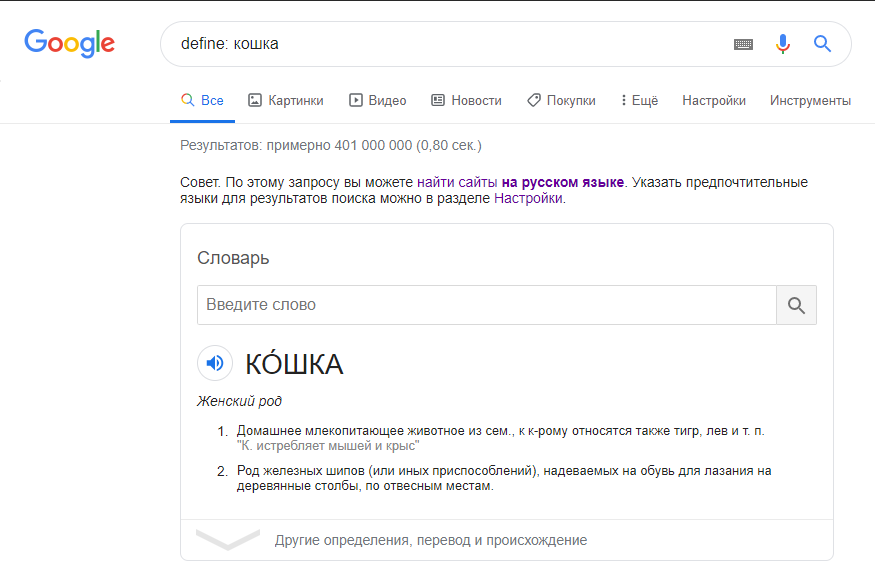
Для того, чтобы воспользоваться данной фишкой, нужно ввести в адресную строку команду "define:", а потом слово, определение которого необходимо узнать. Пример: define: кошка
2. Режим невидимки
Бывают ситуации, когда Вы не хотите, чтобы браузер запоминал сайты, которые Вы посещали. Для таких случаев в Google Chrome предусмотрен "Режим инкогнито", позволяющий не сохранять Ваши действия.
Активировать его можно либо нажав сочетание клавиш Ctrl+Shift+N, либо кликнув в правом верхнем углу на три точки и выбрав пункт "Новое окно в режиме инкогнито".
После активации данного режима перед Вами откроется вот такая вкладка, на которой размещена основная информация.
3. Синхронизация данных браузера на всех устройствах
В браузере Google Chrome есть одна незаменимая функция, помогающая пользоваться им сразу на смартфоне, компьютере и планшете.
При помощи синхронизации можно получить доступ к истории, закладкам и паролям сразу на нескольких устройствах. То есть при вводе поискового запроса на компьютере он автоматически будет отображаться в истории на смартфоне.
Чтобы активировать синхронизацию, нужно нажать на иконку человека в правом верхнем углу браузера и кликнуть на кнопку "Включить синхронизацию".
4. Как открыть случайно закрытую вкладку?
Случай, когда закрывается нужная вкладка, наверное, был у каждого. И после такого долго начинаешь искать сайт, который был закрыт.
Чтобы быстро восстановить случайно закрытую вкладку нажмите сочетание клавиш "Ctrl + Shift + T" и потерянная страница сразу вернётся.
5. Как превратить браузер в блокнот?
Вкладку браузера Google Chrome можно использовать в качестве блокнота, в который возможно записать любую информацию.
Для того, чтобы воспользоваться данной фишкой в адресную строку браузера введите следующую команду: "data:text/html,<html contenteditable>". В этой откроется блокнот, в который Вы можете записывать что угодно.
6. Играйте в Pac-Man прямо в Google Chrome
Вы, наверняка, помните такую игру, как Pac-Man. Если хотите снова в неё сыграть, то просто наберите в адресной строке слово "Pac-Man" и нажмите на кнопку "Играть".
7. Сохраняем любую страницу, как отдельный файл
Если Вы хотите сохранить понравившуюся страницу в интернете в формате PDF, то нажмите сочетание клавиш "Ctrl + P", выберите в пункте "Принтер" - "Сохранить как PDF" и кликните по кнопке "Сохранить".
Кстати, страницу можно также распечатать.
8. Как запомнить понравившийся сайт?
Чтобы не вводить адрес понравившегося сайта каждый раз и не тратить на это время, в Google Chrome можно его закрепить.
Для этого правой кнопкой мыши кликните на вкладку и нажмите "Закрепить", после чего нужный сайт появится в левом верхнем углу и будет всегда доступен.