Когда дело доходит до настройки, то операционная система iOS терпит неудачу по сравнению с Android. Операционная система позволяет пользователям менять обои, но нет каталога приложений, в котором все приложения размещены в одном месте, чтобы не загромождался "домашний экран". По умолчанию "домашний экран" сам по себе выступает в качестве средства запуска и значок приложения размещается прямо на главном экране, и рано или поздно значки беспорядочно загромождают экран.
К счастью, iOS позволяет пользователям создавать папки и размещать связанные приложения "под одной крышей" для легкого доступа, при этом не загромождая экран.
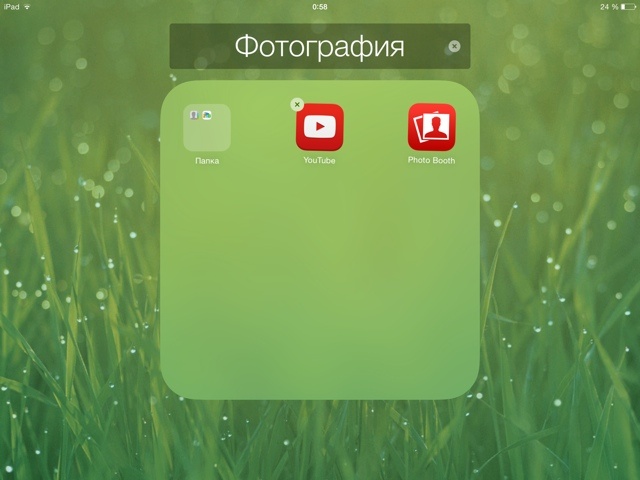
Итак, представьте, что у вас есть несколько инструментов для редактирования фотографий и видео, и они помещены в папку, скажем, «Фотография», а не лежат где-то.. на экране... Звучит хорошо, верно?)
Но как складывать приложения в папки?
Создать новую папку на iOS так же просто, как нажать и удерживать одно приложение и перетащить его поверх другого приложения. Сначала нажмите и удерживайте на любом домашнем экране, чтобы перейти в режим редактирования. Это как раз тогда, когда приложения на главном экране начинают шевелиться и получают значок «x» в левом верхнем углу значков.
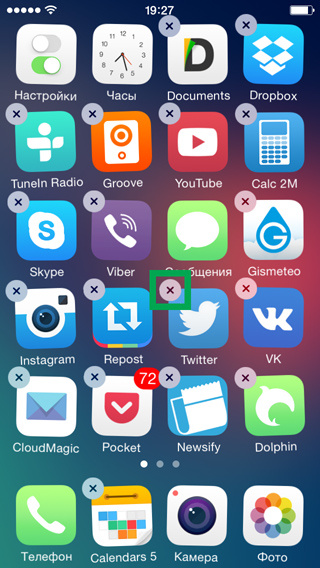
Здесь нажмите на одно приложение и перетащите его поверх другого приложения, чтобы создать новую папку. Как только папка будет создана, назовите ее по своему выбору, а затем нажмите в любом месте экрана, чтобы сохранить изменения. Но перед этим можно перетащить больше приложений, которые бы тематически подходили для создаваемой папки. Но если вы не можете придумать, как называть каждую папку, операционная система поможет вам автоматически определить тип приложений, которые вы поместили в одну папку, и назвать их соответственно, например, Игры, Органайзер, Утилиты и т. д.
Удаление также является простым делом!
Все, что вам нужно сделать, это снова войти в режим редактирования и нажать на значок минус «x», чтобы удалить папку.