Для этого используйте действие «Скриншот» Результатом действия «Скриншот» является данные в формате png закодированном в base64. Данные сохраняются в переменную заданную пользователем. Имя переменной по умолчанию - RENDER_RESULT. Действие «Скриншот» имеет четыре параметра: X, Y, Ширина, Высота. Если координаты не видны на экране, то БАС прокручивает страницу. БАС не умеет создавать скриншоты, размеры которых больше, чем размер браузера, в этом случае, картинка будет уменьшена. После создание скриншота, данные могут быть использованы для сохранения результата в файл или для решения капчи. Используйте действие «Запись в файл» в первом случае, и «Решить капчу» во втором. Следующее видео показывает как создать скриншот:
Для этого используйте действие «Скриншот»
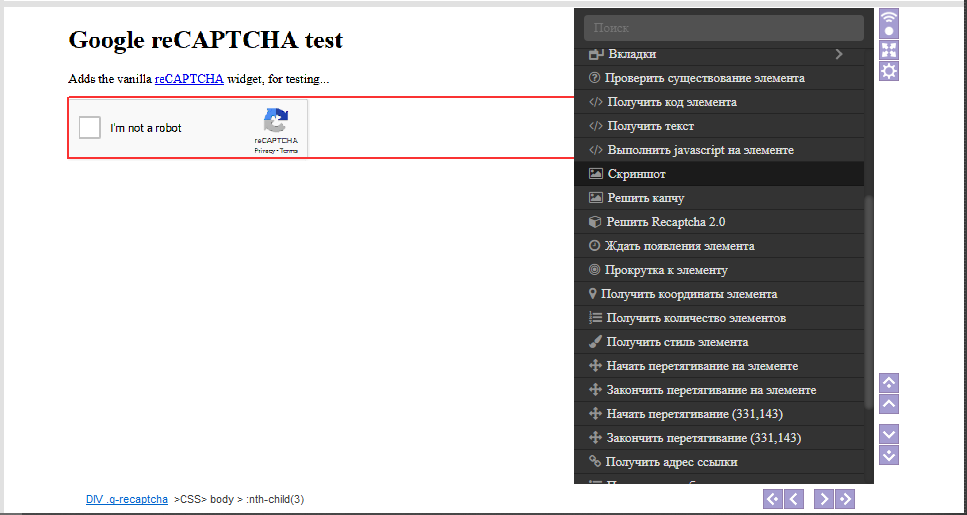
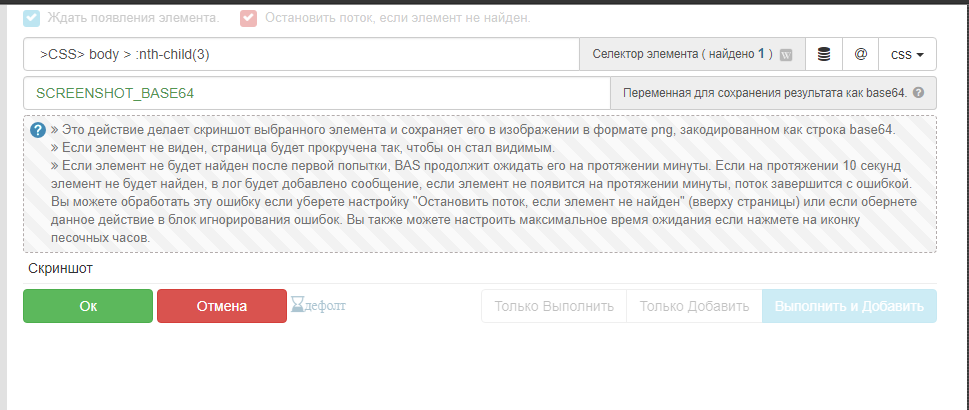
Результатом действия «Скриншот» является данные в формате png закодированном в base64.
Данные сохраняются в переменную заданную пользователем. Имя переменной по умолчанию - RENDER_RESULT.
Действие «Скриншот» имеет четыре параметра: X, Y, Ширина, Высота. Если координаты не видны на экране, то БАС прокручивает страницу.
БАС не умеет создавать скриншоты, размеры которых больше, чем размер браузера, в этом случае, картинка будет уменьшена.
После создание скриншота, данные могут быть использованы для сохранения результата в файл или для решения капчи.
Используйте действие «Запись в файл» в первом случае, и «Решить капчу» во втором.
Следующее видео показывает как создать скриншот: