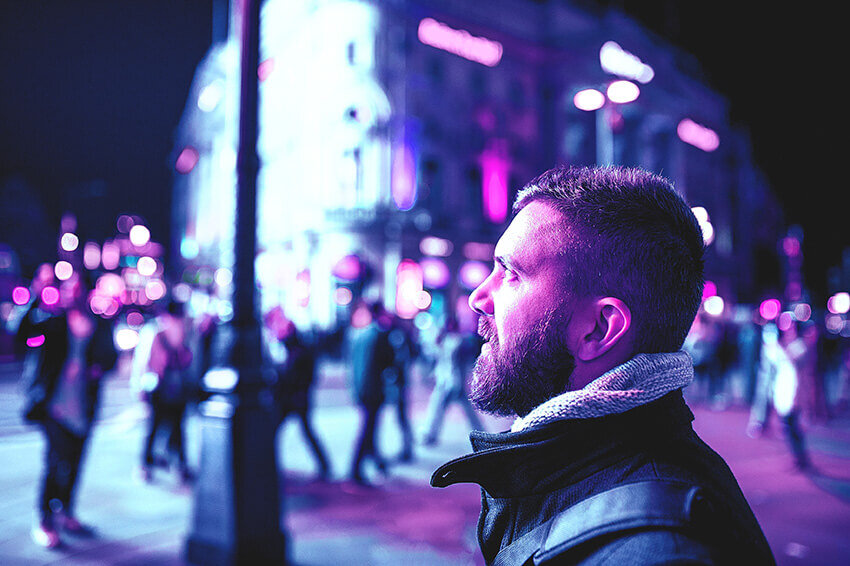
В этом уроке я покажу вам, как создать эффект освещения в стиле киберпанк. Я постараюсь объяснить все максимально подробно, чтобы даже новички, впервые открывшие программу, смогли получить красивый результат.
Эффект на картинке выше мы будем создавать в рамках этого урока.
Скачать архив с материалами к уроку
Примечание: Автор использовал платные материалы. В архиве вы найдёте альтернативный вариант изображений для выполнения урока.
1. Подготовка документа
Шаг 1
Для начала нам нужно открыть фото, с которым будем работать. Для этого переходим в меню File – Open (Файл – Открыть), выбираем нужный файл и жмем на кнопку Открыть. Перед началом работы давайте проверим некоторые параметры документа.
- Фото должно быть в цветовом режиме RGB, 8 bits/channel (бит /канал). Чтобы проверить это, переходим Image – Mode (Изображение – Режим).
- Для получения качественного результата размер документа должен быть в пределах 2000-4500 пикселей в ширину/высоту. Для проверки переходим Image – Image Size (Изображение – Размер изображения).
- Фото должно быть фоновым слоев. Если это не так, применяем к нему Layer – New – Background from Layer (Слой – Новый – Фон из слоя).
Шаг 2
Теперь открываем панель Window – Actions (Окно – Операции) и в правом верхнем углу жмем на кнопку меню. Здесь выбираем New Set (Новый набор) и называем его «Киберпанк». Затем снова открываем это же меню и выбираем New Action (Новая операция). Называем новый экшен «Киберпанк».
2. Добавляем тонировку
Шаг 1
В этом разделе мы будем добавлять нужную тонировку на фото. Переходим Layer – NewAdjustment Layer – Gradient Map (Слой – Новый корректирующий слой – Карта градиента). Называем этот слой «Тонировка 1».
Шаг 2
Теперь дважды кликаем по миниатюре корректирующего слоя и на панели Properties(Свойства) нажимаем на градиентную полосу, чтобы открыть редактор градиента. Цвет левого ползунка устанавливаем на 0000ff, а правого – на ff00ff.
Шаг 3
Переключаем режим наложения слоя на Soft Light (Мягкий свет) и уменьшаем непрозрачность до 70%.
Шаг 4
Выбираем слой Background (Фон), переходим Layer – New Adjustment Layer – Hue/Saturation (Слой – Новый корректирующий слой – Цветовой тон/Насыщенность), чтобы добавить корректирующий слой. Называем его «Тонировка 2».
Шаг 5
Дважды кликаем по миниатюре этого слоя, чтобы открыть его настройки. По очереди выбираем каждый канал и настраиваем его:
- Reds – Красные
- Yellows – Желтые
- Greens – Зеленые
- Cyans – Голубые
- Blues – Синие
- Magentas – Фиолетовые
Шаг 6
Выбираем слой Background (Фон), переходим Layer – New Adjustment Layer – PhotoFilter (Слой – Новый корректирующий слой – Фото-фильтр), чтобы добавить корректирующий слой. Называем его «Тонировка 3».
Шаг 7
Дважды кликаем по миниатюре корректирующего слоя и на панели свойства выбираем Cooling Filter (80) (Холодный фильтр), устанавливаем Density (Плотность) на 25% и ставим галочку напротив Preserve Luminosity (Сохранить свечение).
3. Финальная коррекция
Шаг 1
В этом разделе мы внесем финальные корректировки в эффект. Выбираем слой «Тонировка 1» и жмем клавишу D, чтобы сбросить все цвета на стандартные черный и белый. Затем переходим Layer – New Adjustment Layer – Gradient Map (Слой – Новый корректирующий слой – Карта градиента). Называем слой «Общая контрастность».
Шаг 2
Переключаем режим наложения этого слоя на Luminosity (Яркость) и уменьшаем непрозрачность до 80%.
Шаг 3
Переходим Layer – New Adjustment Layer – Vibrance (Слой – Новый корректирующий слой – Сочность). Называем этот слой «Общая насыщенность».
Шаг 4
Дважды кликаем по миниатюре корректирующего слоя и настраиваем его. Устанавливаем Vibrance (Сочность) на +25 и Saturation (Насыщенность) – на +10.
Шаг 5
После этого добавляем следующий корректирующий слой Layer – New Adjustment Layer– Levels (Слой – Новый корректирующий слой – Уровни). Называем его «Общая яркость».
Шаг 6
Дважды кликаем по миниатюре корректирующего слоя и вводим настройки, как на скриншоте ниже.
Шаг 7
Жмем сочетание клавиш Ctrl+Shift+Alt+E, чтобы объединить все видимые слои на отдельном новом. Затем комбинацией Ctrl+Shift+U обесцвечиваем его. Применяем к слою Filter – Other – High Pass (Фильтр – Другое – Краевой контраст) и устанавливаем Radius (Радиус) на 2 пикселя.
Шаг 8
Переключаем режим наложения слоя на Hard Light (Жесткий свет) и уменьшаем непрозрачность до 80%. Называем этот слой «Общая резкость».
Готово!
Поздравляю, у вас получилось и вы добрались до конца урока! Теперь вы знаете, как создать неоновое освещение в стиле киберпанк. Вот так выглядит финальный результат:
Если вы хотите получить более продвинутый результат всего лишь за пару кликов мышкой, тогда советую попробовать мой экшен Cyberpunk.
С помощью этого экшена можно создать такое же освещение быстрее и проще! Достаточно открыть нужное фото и запустить экшен. Далее всю работу программа выполнит за вас и в конце вы получите многослойный и настраиваемый результат.
По ссылке можете посмотреть подробную видео инструкцию по работе с экшеном и настройке результата.
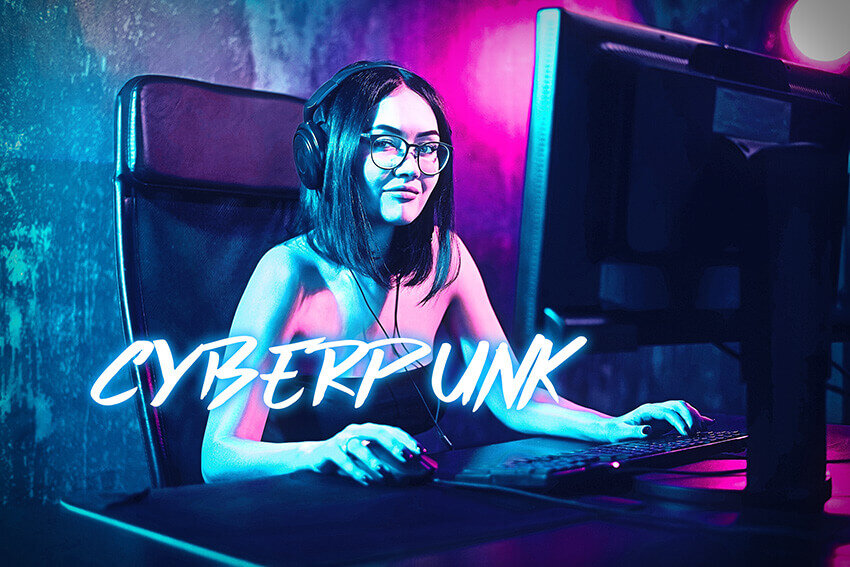
А если вы хотите создать текстовый эффект в стиле киберпанк, тогда попробуйте другой экшен – Cyberpunk 80s Retro Text Effects.
Автор: Marko Kožokar
Поделиться своей работой и задать вопрос можно на странице урока сайта photoshop-master.ru