Зачем делать прошивку принтера:
1) Адекватная работа в меню.
2) Сохранение настроек после выключения.
3) Удобный\быстрый способ калибровки.
4) Более качественная печать.
Начнем:
1) Скачиваем архив.
Прошивка —
https://drive.google.com/file/d/1BYSrHh6AmKNij0UlUSPOXur075uTTNCk/view?usp=sharing
Arduino —
https://www.arduino.cc/en/Main/Software
2) Распаковываем архив в корень диска C:\
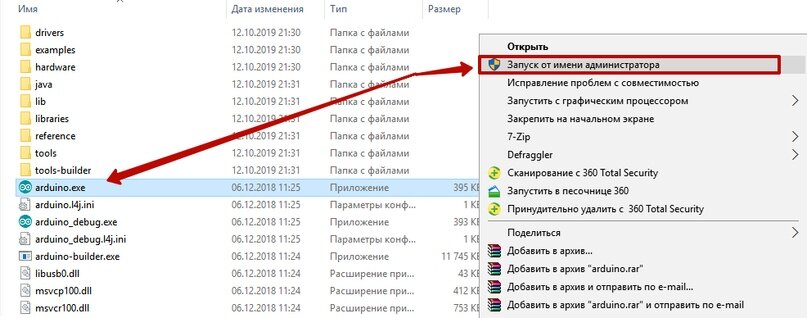
3) Заходим в папку и запускаем arduino.exe от имени администратора.
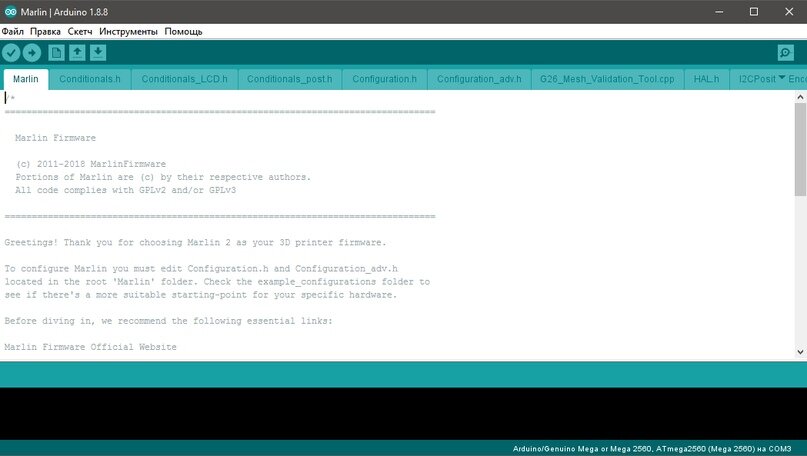
4) Заходим в «Файл\Открыть…» ищем нашу папку, которую мы распаковали (C:\3DDelta - Marlin -1.1.9\Marlin) выбираем файл «Marlin.Ino» появится вот такое окно -
5) Подключаем принтер к компьютеру и устанавливаем драйвера -
https://www.anycubic.com/products/anycubic-kossel-3d-printer
6) После проделанных действий заходим обратно в Аrduino и выбираем порт, плату, процессор как на фото. (порт может отличаться)
7) На этом с настройкой мы закончили, далее мы нажимаем Проверить и скомпилировать. После нажимаем загрузить.
8) По окончании вы увидите на экране принтера, что он перезагрузился. И на нем стоит новая прошивка ВО ВРЕМЯ ПРОШИВКИ ПРИНТЕР НЕ ВЫКЛЮЧАТЬ И НЕ ТЫКАТЬ ПО КЛАВИШАМ!
ОШИБКА — Если вдруг, у вас появилась на экране ошибка прошивки, попробуйте сменить шнур, также возможно что программа не нашла порт, тогда следует сначала повторить действия начиная с 3 пункта. Еще бывает нужно нажать кнопку стоп на принтере, чтобы прошить.
9) Далее вам нужно следовать точным инструкциям из видео по калибровке.
10) На этом все, можете для теста запустить в печать кубик -https://www.thingiverse.com/thing:1278865
11) Готовый G-Code кубиков для тестов на печать для определенных пластиков - https://vk.com/wall-186761570_143