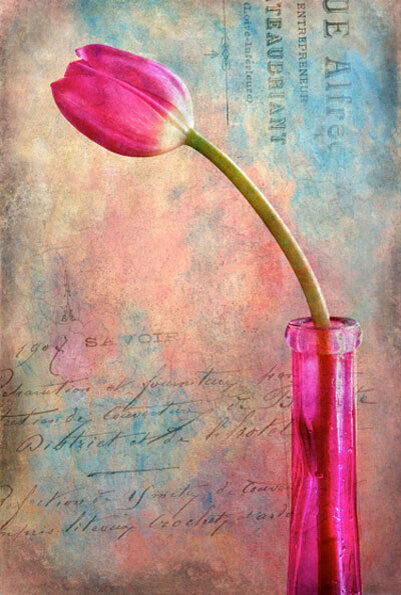
В течение многих лет, я смешиваю разнообразные текстуры с фотографиями, используя для этого режимы наложения слоя. Недавно я открыл для себя сайт French Kiss Collections website который и вдохновил меня на создание данной композиции.
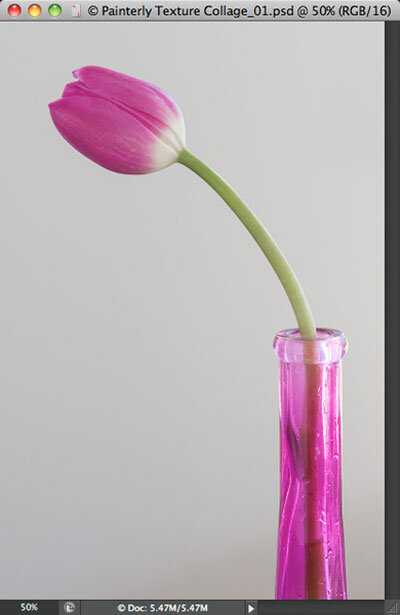
Большинство исходных материалов урока так же были приобретены на данном ресурсе. В уроке будут использованы изображения: тюльпана (с белым фоном), живописная и винтажная текстуры, текст из старой французской открытки, а так же различные Режимы наложения слоя (Вlend mode).
Целью урока будет создание единой гармоничной картинки из различных элементов.
Данный урок был написан с использованием программы Photoshop CS6, но вы легко сможете выполнить его и в более ранних версиях.
Примечание переводчика: вы можете воспользоваться найденными мной исходными материалами:
Шаг 1. Выбираем фото
Для выполнения данного урока хорошо подойдут фотографии с изображением натюрмортов. Откройте фото с которым будете работать. Желательно что бы основной объект находился на белом либо светлом однородном фоне.
Шаг 2. Добавление цветной текстуры
Я использую текстуру из коллекции French Kiss Collections . Вы, конечно, можете использовать любую другую. Хорошо подойдут живописные текстуры с разноцветными мазками.
Разместите текстуру над изображением тюльпана.
Чтобы масштабировать и поворачивать текстуру, воспользуйтесь комбинацией клавиш Ctrl+T. При масштабировании удерживайте нажатой клавишу Shift (для сохранения пропорций). Перетащите один из угловых текстуры внутрь (для уменьшения).
Примечание переводчика: если ваше изображение больше нежели текстура, тогда необходимо потянуть за угол текстуры в направлении к углу фото с предметом.
Для поворота изображения с текстурой, наведите курсор в угол картинки. Когда курсор приобретет вид дуги со стрелками на концах - можете вращать изображение.
Если вы завершили работу с преобразованием и хотите применить полученные изменения, нажмите клавишу Enter.
Установите режим наложения (blend mode) для слоя с живописной текстурой на Умножение (Multiply) либо Линейный затемнитель (Linear Burn). Попробуйте оба режима, чтобы определить, какой из них нравится вам больше.
В этом примере я выбрал режим наложения Линейный затемнитель (Linear Burn). Обратите внимание, как интересно работает теперь с белым фоном цветная текстура, также взаимодействуя с предметом.
Если вам кажется, что изображение очень темное или текстура слишком перекрывает основной предмет фона, не переживайте, мы исправим это в следующих шагах.
Для того, что бы изображение стало ярче, воспользуемся корректирующим слоем Кривые (Curves). Используйте настройки как указано на рисунке ниже, либо поэкспериментируйте с собственными значениями. Если на изображении появились резкие яркие области или засветы - не волнуйтесь, далее я покажу как это можно скорректировать.
Нажмите на значок руки, чтобы активировать управления изображением. Наведите указатель мыши на темную часть текстуры и перетащите вниз, чтобы усилить контраст.
Шаг 3. Добавление винтажной текстуры
Винтажная текстура поможет нам добавить трещинки на холсте, а так же создать эффект виньетки.Откройте любую текстуру, которая содержит выразительные трещины и затемнение по краю.
Используйте методику из шага №2, для масштабирования и вращения текстуры, для того чтобы она вписалась в общий размер работы.
Теперь мы снова обратимся к режимам наложения слоя (blend mode), что бы создать наиболее интересное сочетание.
Для устранения данного недостатка, можно воспользоваться корректирующим слоем (adjustment layer) "Черное и белое" (Black & White) . Данную коррекцию необходимо применить только к винтажной текстуре, поэтому используйте "Черное и белое" (Black & White), как обтравочную маску к нижележащему слою. (Слой > Создать обтравочную маску \ Layer > Create Clipping Mask).
После применения коррекции общее изображение стало темнее. Перейдите к панели свойств слоя "Черное и белое" (Black & White) и отредактируйте яркость, передвигая ползунки цветов. В моем случае, я изменил положение ползунка для зеленого цвета, что позволяет осветлить вазу и тюльпан.
Сделаем, так же, все изображение светлее. Добавьте поверх остальных слоев корректирующий слой Уровни (Levels) и перетащите ползунком "Осветление" (Highlights) "внутрь".
Шаг 4. Добавление надписей
Для завершения коллажа добавим несколько произвольных надписей.
Я использую текст старой французской открытки, надписи которой уже отделены от фона. Откройте файл с надписями и разместите его в ваш рабочий документ. Используйте технику из предыдущих шагов и масштабируйте текстовое изображение.
Примечание переводчика: вместо текстового изображения вы можете создать новый слой, поверх предыдущих, и написать на нем свой текст, используя инструмент Горизонтальный текст (Horizontal Type Tool). Либо на новом слое воспользоваться одной из предложенных кистей.
Дублируйте слой с надписью (Ctrl+J). Отключите видимость копии и вернитесь на слой-оригинал.
Нажмите на иконку "Добавить векторную маску" (Add layer mask) внизу панели слоев. Маска скроет все изображение, кроме выделенного участка.
Теперь наша композиция полностью готова! Надеюсь вы не заскучали выполняя мой урок!
Автор: Mark S. Johnson
Поделиться своей работой и задать вопрос можно на странице урока сайта photoshop-master.ru