Температуру процессора рекомендуется проверять раз в несколько месяцев либо при возникновении проблем с производительностью или стабильностью работы.
Проверка температуры процессора вашего компьютера похожа на проверку масла в автомобиле: не нужно делать это ежедневно, но следует отслеживать регулярно, особенно если вы часто и значительно нагружаете свою систему.
К счастью, проверка температуры процессора довольно проста и не требует сложных манипуляций. Каждый процессор поставляется со встроенными цифровыми термодатчиками, поэтому всё, что вам нужно - это несложное программное обеспечение для считывания их измерений.
Ниже мы разберем, что такое нормальный диапазон температур для процессора, как проверить температуру процессора и что делать, если температура вашего процессора слишком высока.
Что такое хорошая температура процессора?
Когда процессор простаивает или практически не используется программами, нормальная температура составляет около 50 °C и ниже. При высокой нагрузке, например во время игры, рендеринге видео или в других интенсивных задачах, ваш процессор потребляет больше энергии и работает при более высокой температуре. Этот параметр важнее, чем температура простоя (при условии, что температура простоя в норме), следует периодически контролировать температуру процессора под нагрузкой, чтобы убедиться, что он адекватно охлаждается.
В идеале, под нагрузкой процессор должен оставался ниже 80 °C , хотя некоторые процессоры могут работать при более высокой температуре, например в ноутбуках или компьютерах малых форм-факторов. Есть некоторый запас при 80 °C , но выше 95 °C - уже критично. При такой температуре некоторые процессоры начнут дросселировать или пропускать такты, другими словами замедляться, чтобы не допустить перегрева.
Продвинутые пользователи, которые хотят быть уверенными в том, что их процессор сможет справиться с повышенными рабочими нагрузками, могут протестировать его, загруженным на 100%, с помощью таких программ, как Prime95 или AIDA64. При проведении стресс-теста нужно внимательно следить за температурой, используя инструменты, о которых мы расскажем ниже. Идеальный стресс-тест длится около часа, хотя максимальная температура, скорее всего, выровняется через 10-15 минут.
Как контролировать температуру процессора
Для контроля температуры процессора необходимо запустить программу мониторинга. Примерами таких программ являются HWMonitor, Core Temp или CAM от NZXT. Это всего лишь несколько примеров из многих. Сегодня мы остановимся на CAM и Core Temp, на наш взгляд наиболее простых приложениях для повседневных задач.
CAM разработана производителем корпусов, блоков питания и систем охлаждения для ПК - NZXT. Программа действительно хорошо работает, даже если у вас не установлено оборудования этого бренда.
После установки CAM, вас встречает удобный пользовательский интерфейс. В первом блоке отображается состояние процессора, которое показывает нагрузку, температуру, тактовую частоту и скорость вращения вентилятора. Вы можете нажать на этот блок, чтобы получить доступ к дальнейшим подробностям, как показано на рисунке ниже:
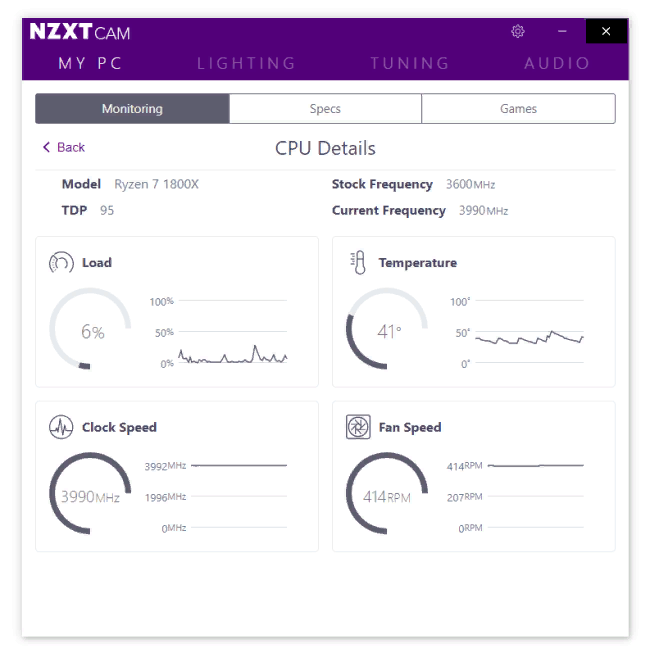
Как видите, текущая температура процессора этой системы составляет 41 °C, что является нормальной температурой без нагрузки.
CAM также имеет специальную функцию - отображение данных в окне поверх остальных, которая автоматически включается при запуске игры, когда CAM работает. В этом окне вы можете увидеть состояние вашего процессора во время игры, т.е. под нагрузкой.
Вы также можете использовать приложение Core Temp для мониторинга температуры, которое является несколько более простым.
Процессор в примере на фото работает при температуре 41 °C, что для него является нормой. Температура стресс-теста была достигнута при запуске Prime95 в течение, примерно, 30 минут, хотя процессор достиг своей максимальной температуры 75 °C в течение 10 минут.
С приложением Core Temp, лучший способ контролировать температуру во время игры - это просто хорошо поиграть, а затем вернуться в программу, чтобы увидеть, какая максимальная температура была зафиксирована. Опять же, если эта цифра находится на уровне или выше 95 °C, вы должны серьёзно озаботиться. Если значение находится между 80 и 95 °C - стоит задуматься над улучшением охлаждения процессора.
Что делать, если температура процессора слишком высока?
Если под нагрузкой, температура вашего процессора превышает 80 °C, то рекомендуется проверить саму систему, чтобы убедиться, что охлаждение процессора является достаточно эффективным.
Вот список моментов, на которые стоит обратить внимание:
- Насколько ваш компьютер, включая радиаторы охлаждения, чист от пыли?
- Все ли вентиляторы вращаются под нагрузкой?
- Сколько лет вашему компьютеру?
- Когда вы в последний раз меняли термопасту между процессором и кулером? Если прошло более трех лет, возможно повторно нанести термопасту.
- Достаточно ли производительный кулер у вас установлен?
Для ПК малых форм-факторов и ноутбуков, возможно использование минимального охлаждения, так как такие устройства не предназначены для использования при высоких нагрузках в течение длительного периода времени. Например, большинство ноутбуков поставляются с очень компактными кулерами, которые хорошо работают при кратковременных всплесках производительности. Но их процессоры должны замедляться во время длительных высоких нагрузок, чтобы температура оставалась ниже порога отключения. Игровые ноутбуки часто громоздки именно потому, что они укомплектованы мощными системами охлаждения.
Если вы используете полноразмерный настольный ПК, вы можете повторно нанести термопасту на процессор. Эффективность большинства термопаст серьезно ухудшается примерно через три года. Применение свежей термопасты и очистка системы от пыли могут значительно повысить мощность охлаждения и даже производительность.