Бывает, что компьютер в один момент перестал включаться, хотя совершенно недавно все было исправно и работало. Допустим ночью выключили, утром уже не включается.
По простым признакам учимся анализировать и диагностировать, произошедшие неполадки с компьютером. Перед этим просто на всякий случай: проверьте электричество в доме, проверьте сетевой фильтр (работает ли он, не вылетел ли предохранитель). =) Во вторых вытащите батарейку на материнской плате и вставьте ее обратно, это может помочь! Если не помогло переходим уже не посредственно к действию.
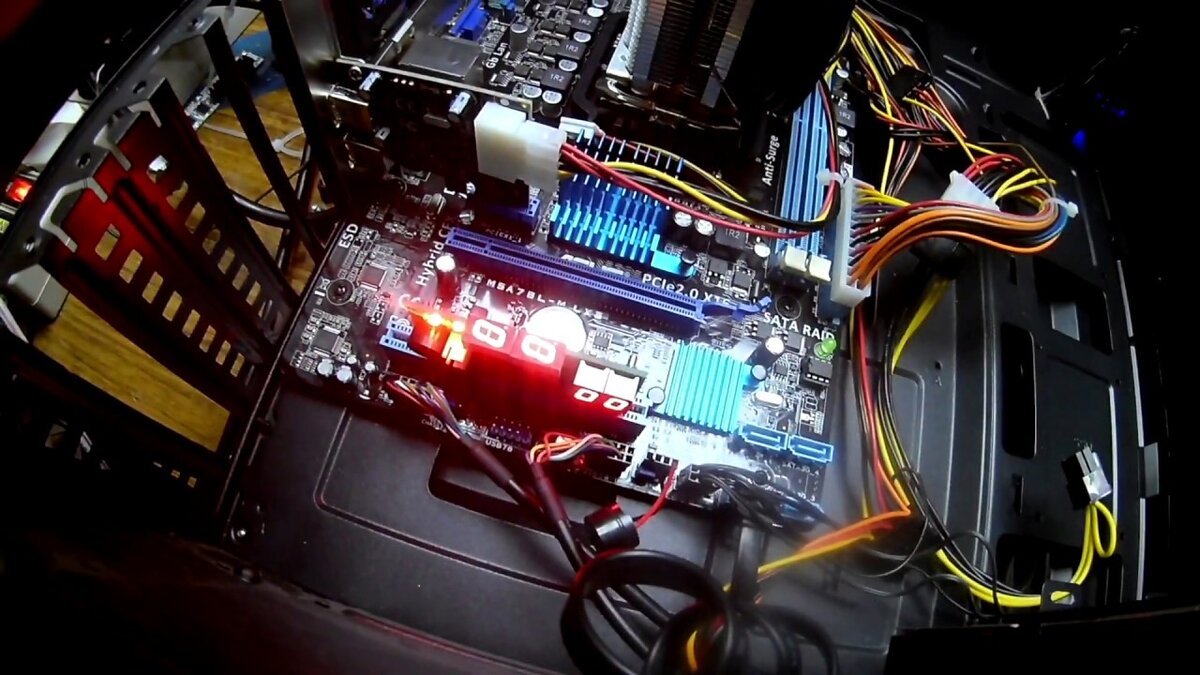
Что же может сломаться в компьютере?
Процессор и оперативная память, это те вещи которые живут годами и просто так не сломаются, если Вы увлекаетесь чрезмерным разгоном своего оборудования с сильным повышением напряжения, то это возможные кандидаты, но это крайне маловероятный сценарий, а вот блок питания, может организовать все предельно просто.
Материнская плата, это вполне вероятная поломка, но не самая распространенная. Тут несколько причин, первая из них банальный перегрев (на дешевых платах отсутствуют радиаторы), пыль если ее не убирать годами, то само собой дает дополнительный нагрев элементов. Детали из которых сделана плата, дешевые платы делают из более дешевых компонентов, соответственно срок службы ниже. Некачественное питание, блок питания погубил вашу плату, блок питания это №1 в списке поломок.
Видеокарта, может перегреваться от количества пыли на ней, банально нет циркуляции воздуха или вышли из строя вентиляторы. Так же не стоит забывать, что новую карту года через 3 после покупки желательно обслужить и заменить термопасту. Почему через 3?, все просто, обычно в это время кончается гарантия, зачем лишать себя ее раньше времени, хотя некоторые производители не против чистки карты, и позволяют это делать. Пыль лучше всего проверять раз в полгода, можно раз в год если Вы видите что скопления пыли в корпусе крайне низкое. Поломкой может послужить и блок питания.
Накопители, ломаются редко, чаще всего этот процесс контролируемый, если Вы используете диагностический софт, я например использую Hard Disk Sentinel, она висит в трее и я вижу в каком состоянии у меня диски. Да и не качественный блок питания, может стать причиной поломки. Если виноваты диски, то компьютер включится и вы об этом узнаете по сообщениям на экране.
Как видим не качественный блок питания, это то, что может отправить компьютер в помойку. Но даже хороший и проверенный блок способен на это, если забыть про его чистку от пыли. Блок питания так же нужно разбирать и чистить от пыли (если не уверены в своих силах, не делайте этого). Обычно такую операцию можно делать раз в 3 года, все зависит от того на сколько быстро скапливается пыли и грязь в корпусе.
Монитор, да он тоже может выйти из строя, и не показывать картинку, при этом может гореть индикатор.
Анализируем вероятные поломки:
1. Нужно убедиться в рабочем состоянии монитора, для этого просто отключите сигнальный провод, если высветится изображения, что отсутствует сигнал, то монитор в порядке. Иногда решить проблему может переключение источника сигнала, например у вас монитор к компьютеру подключен VGA кабелем, а источник в настройках выставлен как DVI, чаще всего выбран режим авто и таких проблем не наблюдается.
2. Если монитор в порядке, то открываем боковую крышку компьютера. Включаем компьютер и смотрим что происходит внутри, если совсем не чего, то с большой долей вероятности виноват блок питания. Правда иногда бывает и такое, что все крутится, но у блока питания сил хватает только на раскрутку вентиляторов по 5W линии, в этом случае если у Вас установлены классические винчестеры, потрогайте их, крутятся они или нет, если нет значит блок питания. Если появились предпосылки, предварительно отключив БП от сети и вытащив из компьютера, разберите его и посмотрите на кондеры, если вздуты, виновник подтвержден еще раз.
3. При запуске крутятся вентиляторы и создается впечатление работы, возможно проблема с видеокартой, если у процессора или материнской платы есть встроенное видеоядро, подключите монитор к материнской плате. Если появится изображение, виновник найден.
4. При поломке накопителей компьютер запустится, но будут сразу ошибки на мониторе, где вы сразу это поймете.
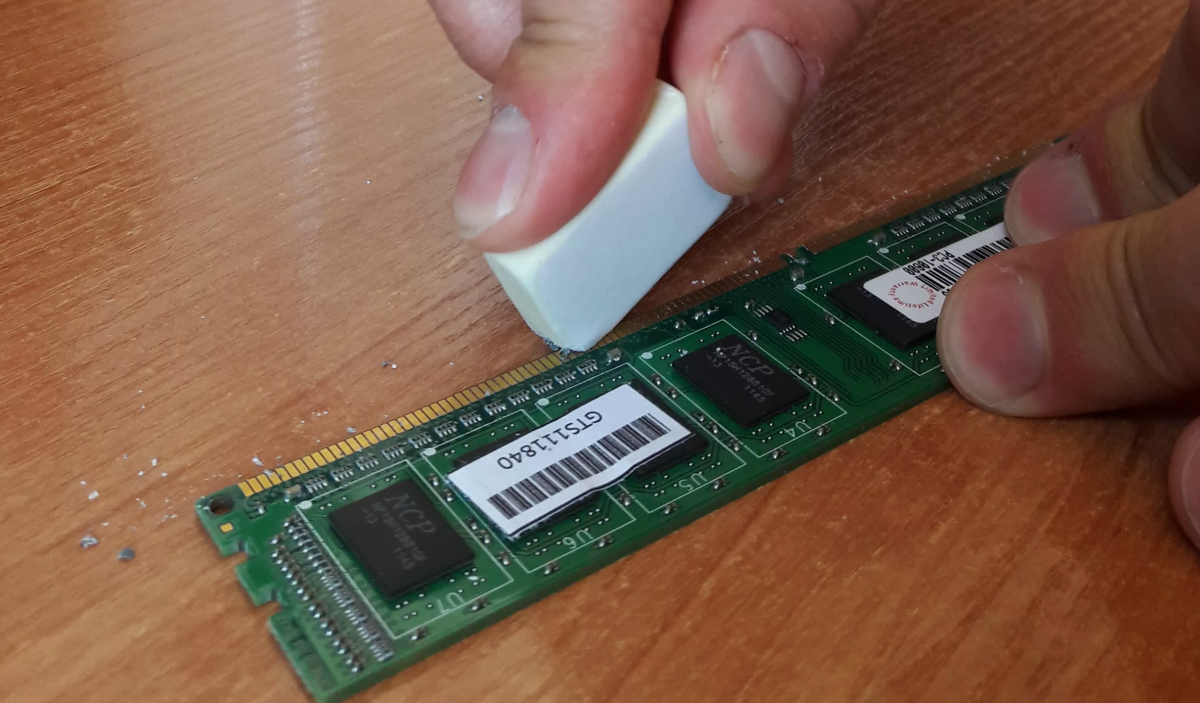
5. Оперативная память, если у Вас установлено несколько модулей, вытащите все, оставив только один, если не помогло возьмите другой и поставьте в тот же слот, после повторить но уже с другим слотом. Возможно на материнской плате отвалился один слот под оперативную память.
6. Материнская плата, тут немного сложнее, во первых нужно быть уверенным, что блок питания живой и проблема не в нем. Во вторых, сбросьте настройки биос, вытащив и вставив батарейку обратно. Проверьте оперативную память как описано выше. Посмотрите внимательно на конденсаторы, они могли вздуться.
Проанализировав состояние компьютера, в большинстве случаев можно понять, что с ним произошло и исправить ситуацию самостоятельно, не обращаясь к мастерам и различным сервисным центрам, что в итоге сэкономит и деньги и время. Не бойтесь исследовать компьютер, он только на первый взгляд сложный и запутанный. Но действуйте аккуратно и давая отчет своим действиям, если не уверены, обратитесь к специалисту.