В данных уроках – опыт освоения Базис-Мебельщика (далее – БМ). Уроки рассчитаны на тех, кто хочет как можно быстрее приступить к конструированию мебели, а тонкости оставить на потом. Хотя уроки составлены отчасти как справочник, некоторые вещи сложно понять, если не пройти все уроки последовательно.
1.1 Запуск БМ.
При запуске программа интересуется, где находится База данных. Учебная база данных находится по адресу С:\Users\Имя_пользователя\Documents\Bazis8\Учебная база данных.
Сам вопрос связан с тем, что все пользователи рано или поздно заводят базу данных в более надёжном месте, чем диск С. Некоторые делают это с самого начала.
1.2 Выбор задачи.
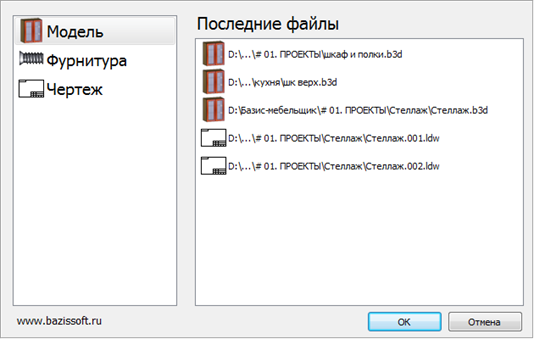
После запуска БМ можно выбрать тип задачи: Модель, Фурнитура или Чертеж. Выбираем Модель, ОК. Остальное – позже.
1.3 Габаритная рамка.
После выбора задачи открывается окно Параметры изделия. Здесь задаётся габаритная рамка – контейнер, в который будет помещаться модель.
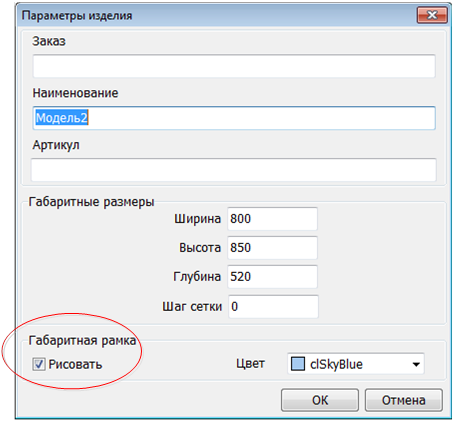
Назначение полей здесь очевидно. Значения ширины, высоты и глубины выбраны произвольно.
В дальнейшем рамку можно изменять в меню Изделие главного окна модели.
Вид рамки в окне модели.
Рамка появляется на виде спереди. Оси координат расположены в левом дальнем углу рамки, что видно на аксонометрии. Рамку (и модель) можно повернуть в любой из стандартных видов: Сбоку, Спереди, Сверху, Аксонометрия с помощью кнопок следующей панели.
Увеличение–уменьшение рамки (модели).
Картинку в окне можно увеличивать или уменьшать с помощью колёсика мыши.
Сдвиг рамки (модели).
Картинку можно перемещать по экрану правой кнопкой мыши.
Поворот рамки с помощью мыши.
Удобнее поворачивать рамку мышью. Для этого нажмите колёсико мыши и, удерживая его, чуть сдвиньте мышь. Появится инструмент поворота рамки (надписи в окне наши). Колёсико мыши не отпускать!
Стрелки показывают возможное направление взгляда на рамку.
Сдвиньте мышь в сторону какой-нибудь стрелки, она станет активной и зелёной, отпустите колёсико, рамка повернётся.
Зажмите колёсико и поведите мышь в любую сторону (можно наискосок) за пределы инструмента поворота, рамка повернётся произвольным образом.
Запуск инструмента поворота в этом случае подсвечивает центральный прямоугольник, щёлкнув по которому получите стандартный вид наиболее близкий к тому, что на экране.
Если рамка уже повёрнута произвольно, её можно вращать, левой кнопкой мыши.
Показать всё.
В результате сдвигов и поворотов может оказаться, что рамка или её часть уйдёт с экрана. Простой способ вернуть всё в центр экрана – нажать соответствующую кнопку.