Апрель 2020г.
Работаем с конструктором Tilda!
Всем привет! Для работы с Tilda нужно познакомиться с ней. Если Вы ранее
работали или хотя бы регистрировались на платформе - смело пропускайте этот
урок и переходите к следующему. А мы приступаем к работе!
1. Переходим на сайт конструктора - Tilda.cc

2. Переходим на сайт конструктора - Tilda.cc
Вводим Ваше имя, адрес электронной почты и пароль - проще некуда! Я так же
создам новый аккаунт.
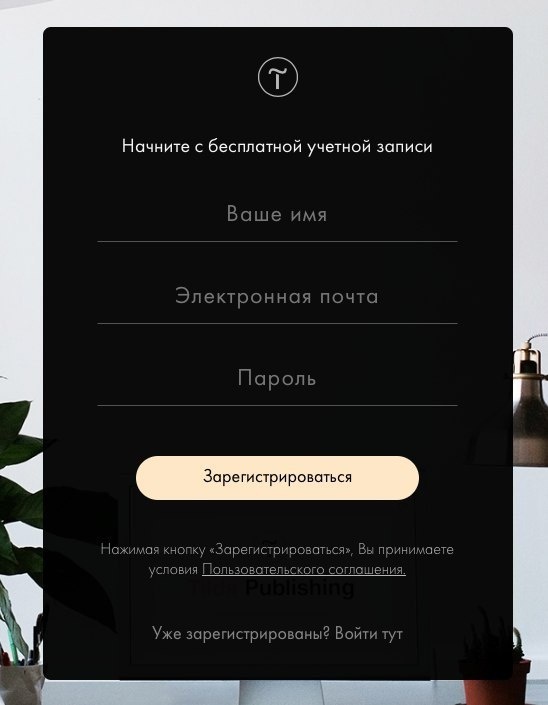
3. Переходим на сайт конструктора - Tilda.cc
Вы успешно прошли регистрацию на сайте движка, с которым мы будем работать в дальнейшем.
Вы попадаете на главную страницу профиля, где отображены Ваши сайты. Приступим.
Нажимаем на кнопку "Создать новый сайт" и вводим название Вашего будущего проекта.
Наш первый сайт создан! В следующем уроке мы разберём настройки нашего сайта.
урок 2.
Подключаем шрифты для сайта!
Всем привет! В данном уроке мы научимся подключать нестандартные шрифты для
нашего сайта на платформе tilda. Поехали!
Шаг 1. Переходим в раздел "Настройки"и ищем подраздел "Цвета и шрифты"
Здесь видим окно с предлагаемыми шрифтами (их тут ровно 25, их предоставляют партнёры Tilda).
Шаг 2. Подключаем собственные шрифты.
Переходим в раздел расширенных настроек, там мы видим 4 вкладки :
1. Basic Fonts - настройки базовых шрифтов (те 25 шрифта, о которых мы говорили выше)
2. Adobe Fonts - шрифты от сервиса Adobe Fonts - доступны по платной подписке, думаю они будут мало кому интересны
3. Google fonts - шрифты от сервиса Google - платные и бесплатные (о них чуть ниже)
4. Your own font - здесь мы сможем подключить свой шрифт, скачанный из интернета
Подключаем шрифты из Google Fonts
1) Переходим на сайт-сервис Google Fonts - https://fonts.google.com
2) Выбираем понравившийся нам шрифт, в моём случае это будет Playfair Display
3) Нажимаем на кнопочку "Select this font"
4) Открываем окно с добавленным шрифтом (появится внизу страницы) и забираем содержимое строки Specify in CSS
5) Возвращаемся на тильду, переходим в абзац "Google fonts" и вставляем скопированный код в поле "CSS Link"
6) Нажимаем на кнопочку "Сохранить" и выбираем шрифт из предложенных в библиотеке страницы "Шрифты и цвета"
Готово! Вы подключили свой первый шрифт из библиотеки Google Fonts