О привет мой дорогой читатель, снова я и со своими интересными штуками с Microsoft Office. Слияние Word и Excel.

В этот раз у нас на столе Excel который приправленный Word, покажу как эти прекрасные две программы умею сливаться и получается очень удобный способ заполнения однотипной документации.
Для начала возьмем нужный документ, я для примера покажу тебе с Договор аренды квартиры. Для начала нам нужен Excel, предварительно с забитыми данными
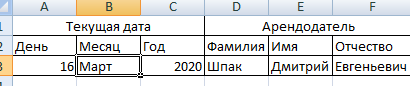
Все данные вымышленные, совпадения чистая случайность. Далее нам нужен сам документ Word
Так-с, заходим в Word ищем вкладку Рассылки там нам пригодится кнопка Начать слияние - Пошаговый мастер слияния...
Тут мы ничего лишнего не выбираем,нам нужно пробраться на этап 3 из 6 так что оставляем все как есть, жмем на Далее. Открытие документа, после этого мы жмем на Далее. Выбор получателей. Далее нам нужно выбрать где храниться наша Excel чтобы Word брал данные которые мы ввели
Жмем на кнопку Обзор указываем путь к месту хранение нашего Excel файла. Мой вам совет - храните их в одной папке, так легче всего :). После нахождения нужного файла, программа попросит нас выбрать нужный нам лист, выбираем нужный нам и появиться окошко. На этапе 5 из 6 нажмите на кнопку
Тут мы увидим полученные данные из Excel
Желательно убрать галку с самого первого поля, как у меня на скриншоте выше. Обратите внимание, там есть поля F2 F3 F4 и так далее... эти поля нужны нам для отражения в Word сейчас все покажу. Возвращаясь во вкладку Рассылки мы там увидим кнопку Вставить поля слияния.
Вот, кнопку мы нашли, теперь что делать? Все просто, Word без нас тупенький, ему надо ткнуть куда вставить данные из Excel. С помощью кнопки мы вставляем данные туда, куда нам нужно, это примерно выглядит так, как на скрине ниже.
Таким же способом мы проставляем остальные данные с помощью кнопки Вставить поля слияния. Чуть не забыл, окошко справа лучше закрыть, на котором вы выбирали этапы.
Должно получиться примерно так. Теперь я уверен у вас вопрос, зачем мы все это проделали и почему не отображаются данные? Да потому что мы не нажали одну кнопку.
Если мы нажмем кнопку, которая на скриншоте то мы сразу же увидим результат, ты не поверишь!
После закрытия Word документа и открытия вновь вылезет окошко, не пугайся.
Тут надо нажать Да, чтобы программа поняла что ей нужно достать данные из Excel
Думаю у тебя остался вопрос, почему отображается где то Арендодатель где то F8 F9 и так далее... Потому что я сделал в Excel дополнительные поля сверху, если их удалить
То в принципе все наладиться и будет лучше чем тогда.
Чуть не забыл, очень важная информация. Эти файлы работают только в случае, если открыт только Word или же Excel. Если захочешь редактировать данные из Excel то тебе придется закрыть Word иначе все зависнет к кошкиной маменьки... так ж и наоборот. Так что аккуратнее с этим.
Надеюсь тебя не сильно запутал, если что пиши-звони, удачных попыток мой читатель, прощаюсь, ваш преданный Сисадминушка Артёмий