Найти в Дзене

​​​​Настройка программ по умолчанию в Windows

​​​​Настройка программ по умолчанию в Windows После установки той или иной программы ей присваиваются типы файлов, которые эта программа будет открывать. Например, если установить "Winrar", то ".zip", ".rar" и похожие расширения будут открываться через него. В Windows есть параметры, в которых можно настроить расширения файлов для программ. Например, сделать так, чтобы ".zip" или ".rar" не были более связаны с "Winrar": 1. Откройте "Панель управления". 2. Перейдите в раздел "Программы". 3. Откройте "Программы по умолчанию", затем "Задание программ по умолчанию". 4. Пролистайте список вниз и выберите "Задать значения по умолчанию по приложению". 5. Выберите программу и нажмите "Управление". 7. Нажмите на программу рядом с нужным расширением. 8. Выберите другое приложение. Примечание: Название пунктов может отличаться в зависимости от версии Windows. #полезно #windows

​​​​Настройка программ по умолчанию в Windows

После установки той или иной программы ей присваиваются типы файлов, которые эта программа будет открывать. Например, если установить "Winrar", то ".zip", ".rar" и похожие расширения будут открываться через него.

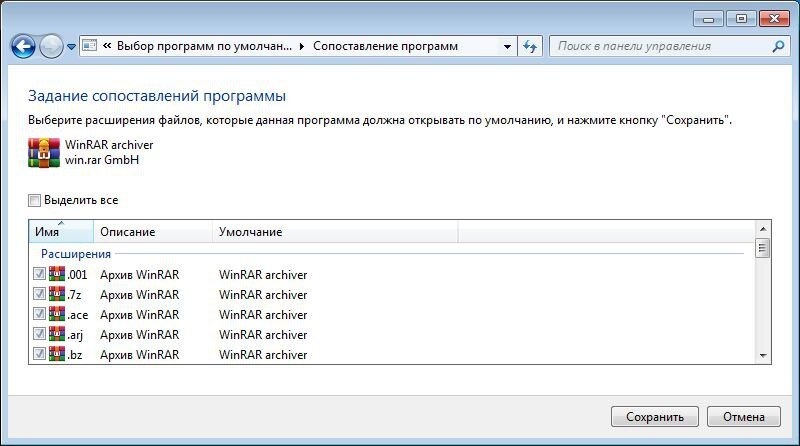
В Windows есть параметры, в которых можно настроить расширения файлов для программ. Например, сделать так, чтобы ".zip" или ".rar" не были более связаны с "Winrar":

1. Откройте "Панель управления".

2. Перейдите в раздел "Программы".

3. Откройте "Программы по умолчанию", затем "Задание программ по умолчанию".

4. Пролистайте список вниз и выберите "Задать значения по умолчанию по приложению".

5. Выберите программу и нажмите "Управление".

7. Нажмите на программу рядом с нужным расширением.

8. Выберите другое приложение.

Примечание: Название пунктов может отличаться в зависимости от версии Windows.

#полезно #windows