Привет, друзья!
Не так давно я рассказывал про то, как осуществлять удаленный доступ с помощью VNC Server, но вчера нашёл программу, которая работает без заморочек и без регистраций.
Казалось бы, куда уже проще, чем VNC server, скачал, установил, зарегистрировался, но, оказывается, есть...
Встречайте - программа AnyDesk, программа, которую возможно установить на любую операционную систему, в том числе на Raspberry Pi и смартфон без лишних заморочек в управлении.
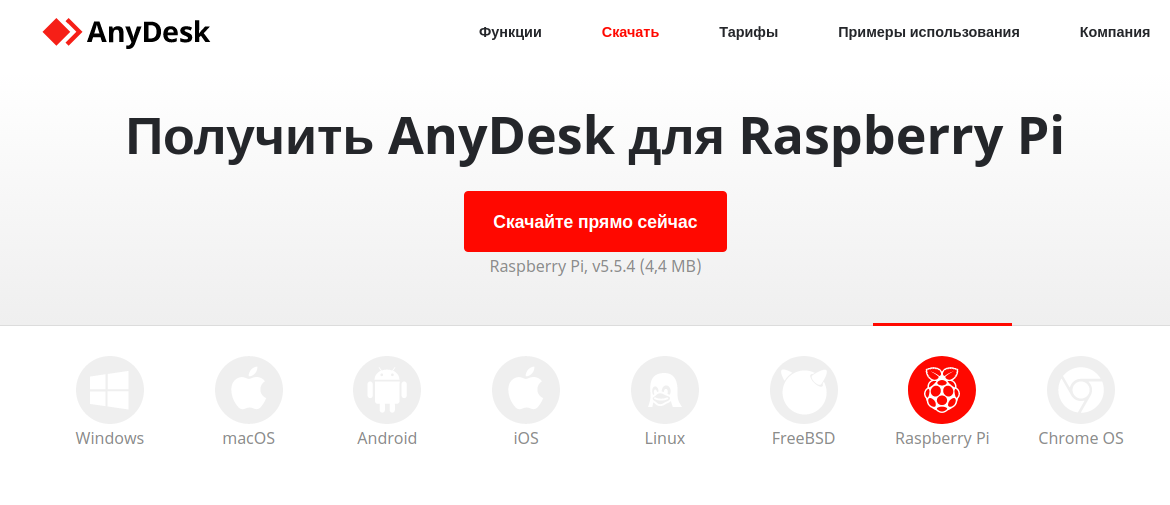
При чем для подключения удаленного доступа программы AnyDesk не требуется ни регистрации, ни каких-либо тонких настроек, как пишут сами разработчики.
Программа не требует административных прав или установки. Просто скачайте файл размером 3 мБ и готово. Необходим автоматический доступ к Вашему компьютеру, когда Вы находитесь в дороге? Нет проблем, просто инсталлируйте и установите пароль.
https://anydesk.com/
Рассмотрим установку на Raspberry Pi.
Скачиваем файл для Raspberry с официального сайта.
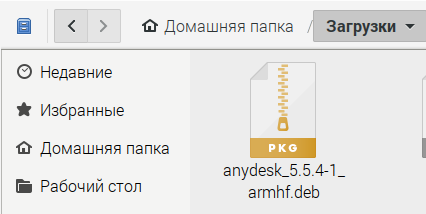
Перейдите при помощи файлового менеджера в папку, где находится файл anydesk_5.5.4-1_armhf.deb, откройте свойства файла (правая клавиша → Свойства), во вкладке «Права» разрешите выполнение файла (галочка у «Разрешить исполнение файла как программы»). Закрываем свойства файла, и по двойному щелчку запускаем файл.
Будет предложено ввести пароль аутентификации, если вы его не меняли, то по-умолчанию:
raspberry
Дождитесь конца установки и перезагрузите Raspberry.
Можно установить AnyDesk через терминал по принципу, как я установил Scratch
Готово! в трее должен появиться значок программы AnyDesk. Нажмите на него.
Откроется окно удаленного доступа, вместо жёлтой полосы будут цифры - это адрес вашего рабочего места.
Установите аналогичную программу на нужный компьютер, введите в поле удаленного рабочего стола адрес и соединение готово.
Преимущество такого соединения очевидно: ни каких дополнительных настроек, регистраций и прочих сложностей. Можно записывать сессию в видеоформат.
Со смартфона программой AnyDesk тоже легко управлять, мне понравилось.
На этом сегодня всё, надеюсь было интересно.
Увлекаетесь конструированием на Arduino?
Вот ссылки, где можно приобрести выгодно и с быстрой доставкой платы Arduino UNO, но лучше купить Стартовый комплект для Arduino UNO, в котором уже находятся все компоненты для начального моделирования и программирования.
А ещё, Raspberry Pi 4 model B - покупайте у проверенного продавца и хорошего качества.
Хотите больше статей о программировании в программе XOD IDE,рекомендую перейти по ссылке в меню навигатора канала:
Экспериментируйте!!!
Спасибо, что дочитали статью до конца.
Надеюсь статья была вам полезна и интересна.
Понравилась статья, ставьте палец вверх.
Хотите следить за новостями, подписывайтесь на наш канал.
Впереди ещё много интересного!
Вы можете помочь проекту в развитии: