Найти в Дзене

Как убрать дым (дымку) или туман с фотографии

Аэрофотоснимки, фотографии сделанные с применением дронов или сделанные в горах часто портит атмосферная дымка. Но, не расстраивайтесь, фильтр удаления тумана/дымки Affinity Photo создан, чтобы спасти ваше изображение! Ссылка на программу в конце статьи. Зачем использовать фильтр удаления дымки? Наличие мутности на вашем изображении может быть художественной задумкой, но если вы хотите сделать ваши цвета ярче и выделить скрытые детали, инструмент - Удаление дымки - поможет преобразить цвета изображения от бледных до динамичных за один шаг. Как это работает? Программа анализирует области изображения, которые были потерянны под дымкой/туманностью и усиливает цвета и контрастность. Как использовать фильтр? Просто откройте свою фотографию в Affinity Photo в версии для ПК или iPad. Перейдите в — Фильтры - и выберите - Удаление дымки -. Программа проанализирует ваше изображение, и выдаст оптимальные настройки для его улучшения. Вам также будет предоставлена возможность изменить настройки в
Оглавление

Аэрофотоснимки, фотографии сделанные с применением дронов или сделанные в горах часто портит атмосферная дымка. Но, не расстраивайтесь, фильтр удаления тумана/дымки Affinity Photo создан, чтобы спасти ваше изображение!

Ссылка на программу в конце статьи.

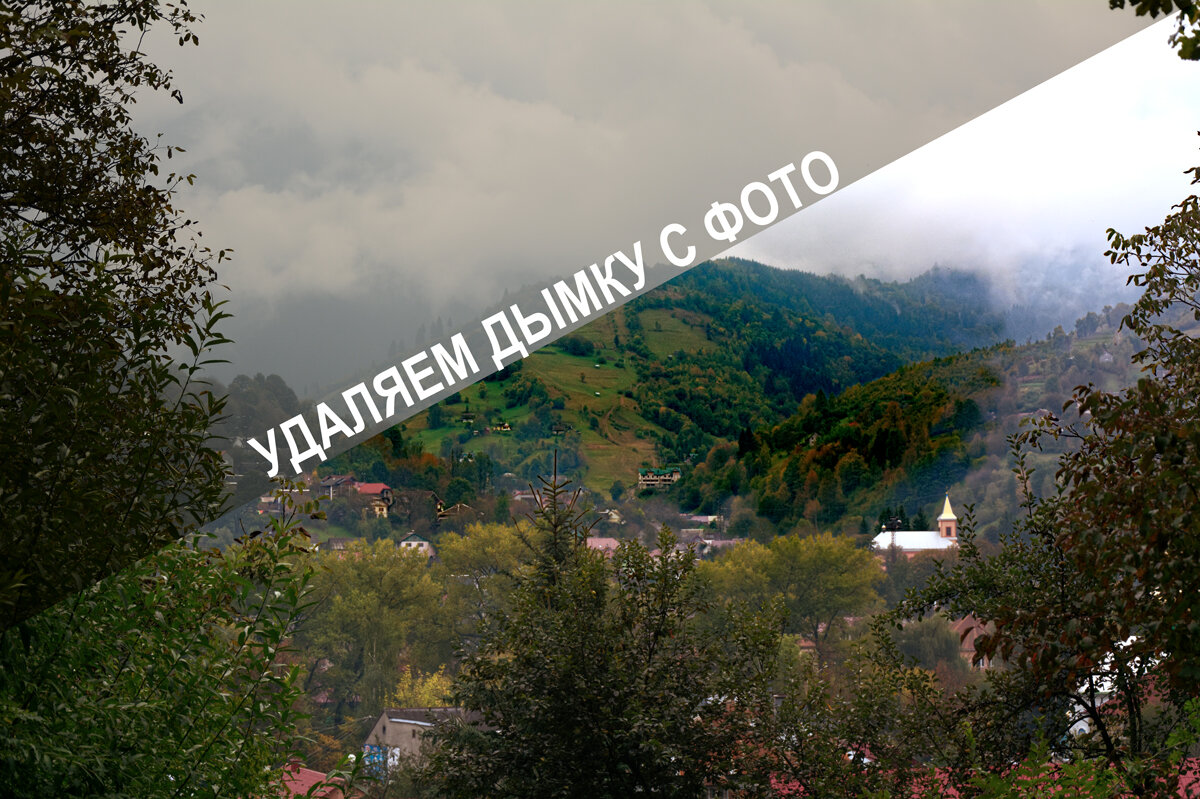
До и после удаления дымки / © Natalia Bazilenco

Зачем использовать фильтр удаления дымки?

Наличие мутности на вашем изображении может быть художественной задумкой, но если вы хотите сделать ваши цвета ярче и выделить скрытые детали, инструмент - Удаление дымки - поможет преобразить цвета изображения от бледных до динамичных за один шаг.

Как это работает?

Программа анализирует области изображения, которые были потерянны под дымкой/туманностью и усиливает цвета и контрастность.

Как использовать фильтр?

Просто откройте свою фотографию в Affinity Photo в версии для ПК или iPad. Перейдите в — Фильтры - и выберите - Удаление дымки -.
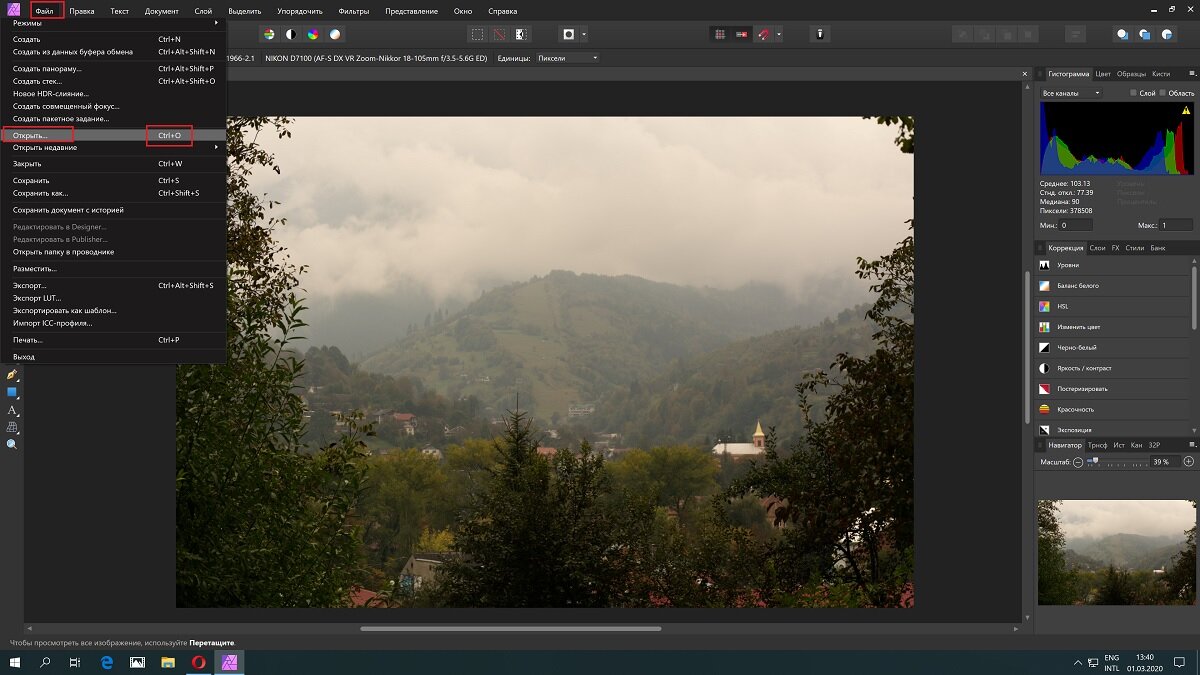
команда Ctrl+O выбор фотографии / © Natalia Bazilenco
Выбираем фильтр / © Natalia Bazilenco

Программа проанализирует ваше изображение, и выдаст оптимальные настройки для его улучшения. Вам также будет предоставлена возможность изменить настройки вручную.

Аналз изображения и приминение рекомендованных настроек / © Natalia Bazilenco

Ползунки для коррекции расстояния, интенсивности и экспозиции позволяют точно настроить работу фильтра.

Есть также возможность просмотра вашего изображения «до и после». Для этого нажмите на один из значков под функциями настройки фильтра (смотри скриншот).

Выбор режима прсмотра до и после / © NataliaBazilenco

Комбинированный вид — изображение будет разрезано по центральной оси, слева снимок после обработки, справа до. Линию разделения можно перетаскивать.

© Natalia Bazilenco / Изображение, разделенное по центру с применением фильтра удаления тумана (слева) рядом с исходным изображением (справа) в режиме Комбинированного вида (просмотра)
Здесь я применила только рекомендованные настройки © Natalia Bazilenco

Зеркальный вид — расположит оба изображения рядом.

Сочетайте фильтр Удаления тумана с другими корректирующими слоями, такими как HSL и Кривые, чтобы максимально улучшить вашу фотографию.

Кривые в Афинити Фото / © Natalia Bazilenco
Изменила баланс белого / © Natalia Bazilenco
В гостях у родственников, зарезали барашка и варим курбан, его еще называют шурпа, Приморское, 2018. На этом снимке кроме применения фильтра удаления тумана, я изменила баланс белого и усилила резксоть / © Natalia Bazilenco

А вот видео как удалить туман или дымку с фотографии используя приложение для iPad

Видео сняла Шарлотта Томсон-Морли, огроменное ей спасибо.

Пряма ссылка на программу.

Оставляйте комментарии, ставьте лайки и подписывайтесь на канал! 👍😃

👁 Читайте также: