Несколько профилей в социальных сетях и прочих сервисах, продажа чего-либо с пары-тройки аккаунтов и пр. - это свойственно многим интернет-пользователям. И большинство (да и я сам до недавнего времени) для этого используютпараллельно несколько браузеров.
Но это неудобно из-за того, что в каждом из них свой интерфейс, а переключение между ними вызывает немалый дискомфорт. И это не говоря об излишнем потреблении оперативной памяти.ветастая картинка дл
Решение простое - профили браузеров
Подозреваю, в каждом современном браузере есть нечто подобное. Но я рассмотрю этот функционал на примере Mozilla Firefox.
Переходим на страницу комфигурирования профилей
Если вы откроете параметры браузера, то никаких настроек профилей вы не обнаружите (по крайней мере, мне их не удалось найти). Но стандартным меню "Preferences" настройка Firefox не ограничивается.
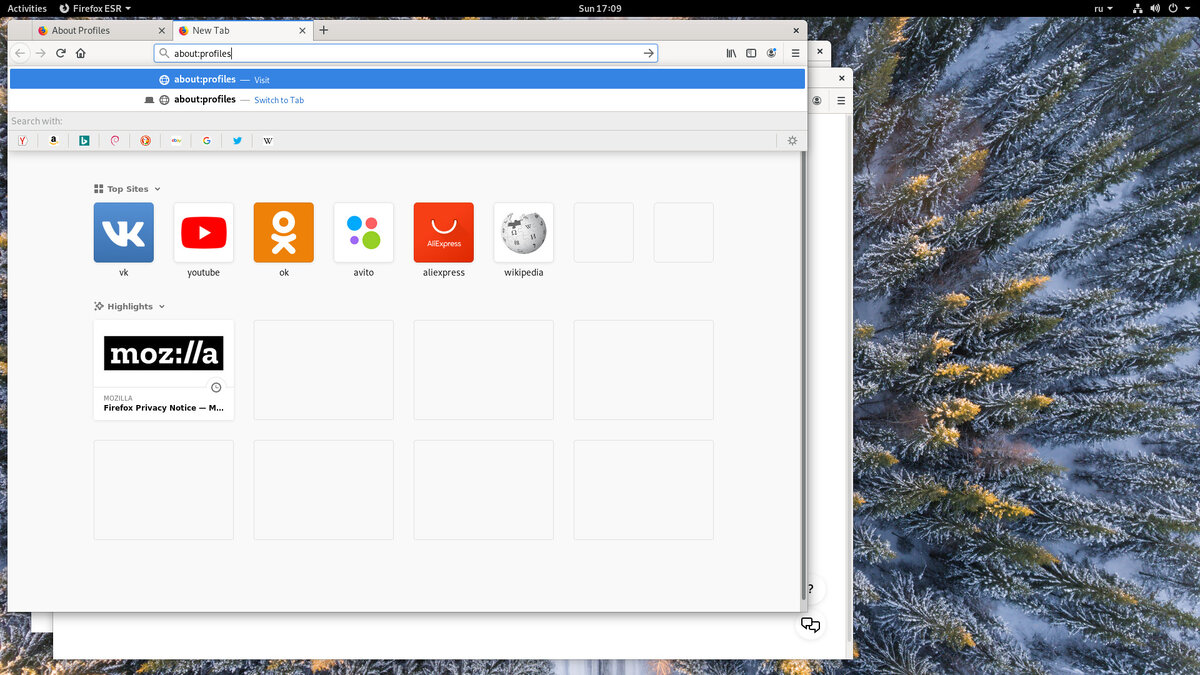
Введите в строке адреса/поиска браузера следующую строку: about:profiles.
Откроется страница:
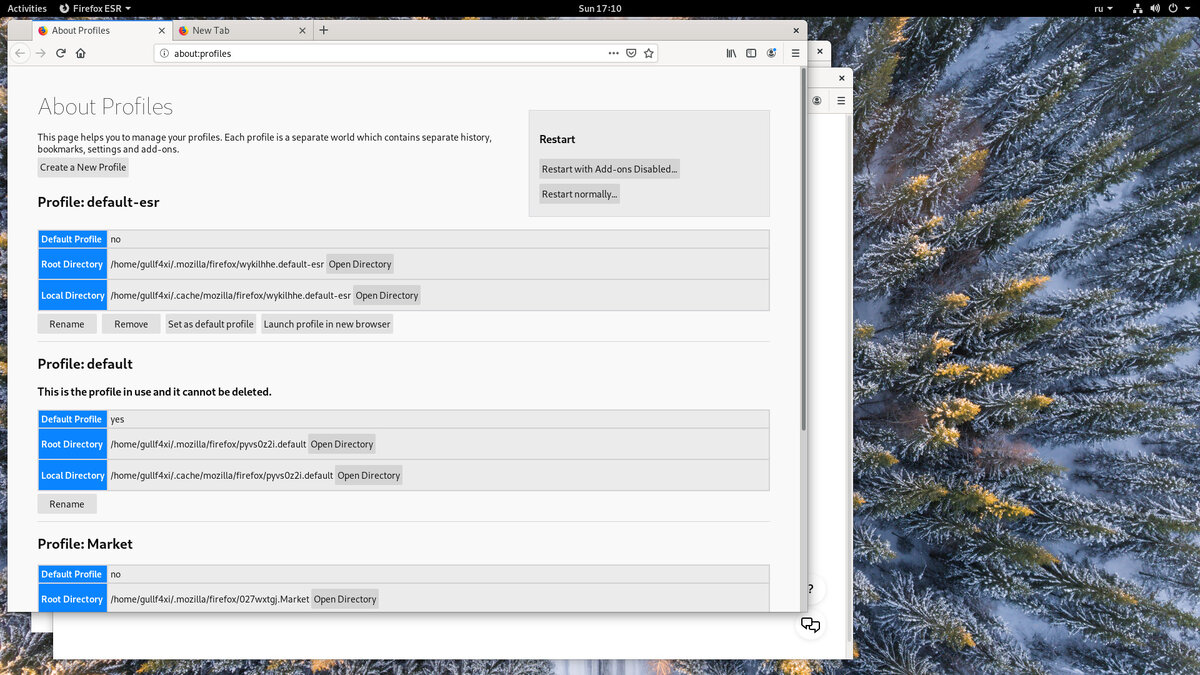
В моем случае было предустановлено 2 профиля: default-esr и default. По умолчанию запускался Default. Я пока добавил парочку: Market и 4publication. Как нетрудно догадаться, первый для продаж, а второй - публикаций.
Чтобы создать новый профиль, нужно:
нажать на кнопку Create a New Profile (в русской локализации, вероятно, "Создать новый профиль")
нажать на Next ("Далее")
ввести имя профиля в текстовом поле
нажать Finish ("Завершить")
Профиль создан. ВАЖНО!!! После создания новый профиль получает метку "По умолчанию". Если вы не планируете сделать его основным советую выбрать дефолтным профиль Default (нажатие на Set as default profile - "Назначить профилем по умолчанию").
И вот почему:
В дефолтном профиле начальную (домашнюю) страницу можно сделать порталом ко всем остальным профилям. Для этого нужно запустить сессию профиля Default (Launch profile in new browser или "Запустить профиль в новом окне?") и сделать следующее:
открыть меню и нажать на пункт Preference (Параметры)
выбрать раздел Home ("Дом?")
из выпадающего меню выбрать Custom URLs ("Произвольный URL?")
в текстовом поле ниже указать следующее: about:profiles
Далее можно перезапустить браузер, чтобы посмотреть, что получилось.
Советы
Маленький совет: располагайте окна каскадом (как на фото под этим блоком). Это позолит удобно переключаться между разными профилями при этом понимая, где какой находится благодаря favicon сайтов, вкладки с которыми закреплены на первых позициях окошек браузера.
На мониторе с FullHD разрешением можно разместить около 6-8 окон, на HD - 3-4.
Возможно вы сможете найти более оптимальное размещение окошек. Если так, поделитесь в комментариях как это сделали.
Если пространства будет не хватать, можно воспользоваться виртуальными рабочими столами. Благо, они сейчас есть даже в Windows (10). Функция очень полезная. Если еще не пробовали, обязательно поэксперементируйте с этим.
Как лично я использую профили в браузере
На протяжении многих лет на моем компьютере было установлено множество браузеров. И хотя я даже не подозревал, а точно знал о существовании профилей в веб-обозревателях, не спешил пробовать этот функционал. Инерция!
Но потратив полчаса времени на то, что испытать эту возможность, понял, насколько бы простым и комфортным было бы мое времяпрепровождение в интернете все эти годы, если я стал использовать это раньше.
Вот далеко не весь перечень того, что можно сделать благодаря профилям браузера:
- сократить использование оперативной памяти;
- за 5 секунд получать доступ к полностью настроенному информационному окружению (в этом помогает закрепление вкладок, которые автоматически открываются при запуске каждой сессии отдельного профиля);
- использовать один браузер для нескольких аккаунтов в одном и том же сервисе.
В отличие от просто отдельных окон, профили - это полностью отдельное окружение со своими: историе браузера, кэшем, куками и пр.
Было интересно и позновательно? Подписывайтесь на канал. Станем образовывать вместе ;)