Каждый человек, которому нужен компьютер, перед покупкой задаётся вопросом: ноутбук или пк? Не будет ли дешевле и эффективнее собрать ПК?
Ответ: БУДЕТ
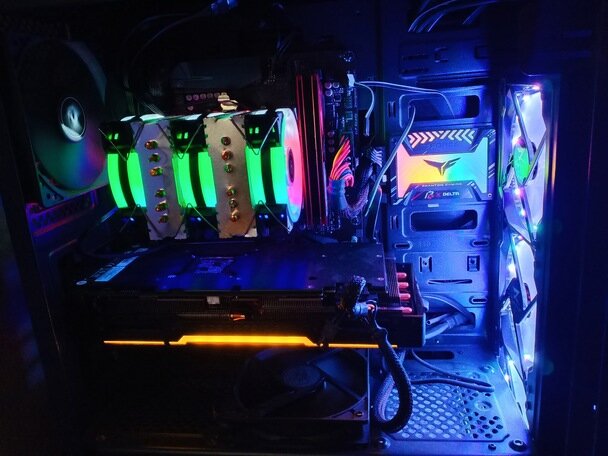
Внутренности компьютера представляют собой своеобразный конструктор, на подобии ЛЕГО или любого другого. Многие части могут как пазлы не подойти друг к другу, и вы попросту зря потратите деньги.
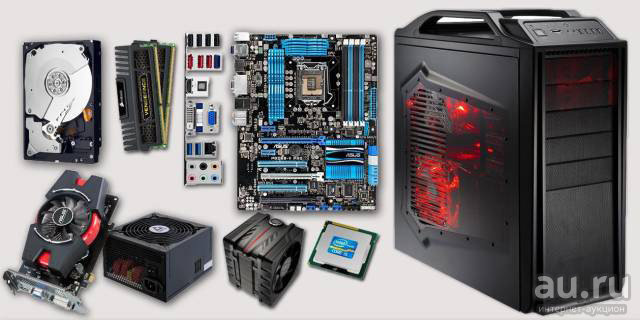
Итак, пройдемся по комплектующим:
- Материнская плата
- Процессор
- Видеокарта
- Оперативная память
- Блок питания
- Жесткий диск
- Дисковод
- Корпус
- Монитор
- Клавиатура, мышь, наушники\колонки
- Кулер
С чего начать?
Казалось бы, начинать стоит с материнской платы, потому что именно на неё крепятся все остальные части. Но тут все не так просто. Если вы собираетесь обновлять компьютер, т.е. покупать позже более новые комплектующие, то стоит взять материнскую плату подороже с более современными разъемами.
Сейчас все новые материнские платы имеют одинаковые разъемы, за исключением двух важных вещей:
- Количество разъемов для оперативной памяти
- Сокет процессора (разъем)
Итак, если вы собираетесь докупать оперативную память, то вам стоит взять с 4мя разъемами под оперативную память.
А "сокет" это отдельная тема требующая специального внимания. В настоящий момент, на март 2020 года, есть несколько лидирующих современных сокетов: AM4, LGA 1151,LGA 1151v2.
По этому, первое от чего нужно отталкиваться это материнская плата и процессор.
У ПРОЦЕССОРА ДОЛЖЕН БЫТЬ ТОТ ЖЕ СОКЕТ ЧТО И У МАТЕРИНСКОЙ ПЛАТЫ!!!
Шаг 1 Оперативная память
Итак, мы выполнили первый пункт определили для себя материнскую плату и подходящий к ней процессор. Далее нужно посмотреть какие слоты памяти стоят на материнской плате. На март 2020 года у всех новых материнок это DDR4. Подбираем объем оперативной памяти, в зависимости от ваших задач. Для нормальной работы достаточно любой самой дешевой планки памяти. Но если вы играете в игры или используете тяжелые программы, то нужно больше.
Шаг 2 Видеокарта
Не стоит покупать дорогущую видеокарту если остальные комплектующие дешевые и слабые. Это не возымеет нормального эффекта и видеокарта не будет раскрывать свой потенциал. Видеокарту нужно выбирать тоже элементарно в зависимости от ваших потребностей. Компьютер будет работать даже с самой дешевой видеокартой.
Шаг 3 Блок питания
Возвращаемся к аналогии с LEGO, и сопоставляем мощность которую выдаёт блок питания и мощность потребляемую видеокартой и процессором. Если достаточно, то можно брать.
Шаг 4 Жесткий диск
Жесткий диск опять же следует выбирать в зависимости от ваших потребностей. Если вам важна быстрота - не поскупитесь на SSD накопитель. Если вам нужен большой объем и долговечность - берите HDD.
Шаг 5 Устройства ввода-вывода
Дисковод, монитор, мышь, клавиатура и наушники можно смело выбирать любые.
Шаг 6 Установка процессора
Для установки процессора потребуется Кулер, который нужно будет тоже купить, обязательно сопоставив сокеты процессора и кулера. В комплекте с кулером как правило есть термопаста и инструкция по установке.
- Установить и защелкнуть процессор
- Намазать процессор термопастой
- Установить на процессор кулер
Шаг 6 Подключение материнской платы к корпусу и остальным комплектующим
- Для начала, установим готовую конструкцию из предыдущего шага в материнскую плату. Прикрутим ее имеющимися винтами.
- После чего, устанавливаем оперативную память и видеокарту в соответствующие слоты.
- Прикручиваем винтами жесткий диск и блок питания. Подключаем блок питания в соответствующий разъем. Диск с помощью шнура SATA, если он будет в комплекте тоже подключаем. Если нет его придется докупить.
- Подключаем кулер к соответствующему разъему на материнской плате.
- Открываем инструкцию к корпусу и к материнской плате и подключаем нужные провода туда, где совпадают наименования.
- С задней части подключаем устройства ввода и вывода. Для монитора может понадобиться HDMI DVI или AGP шнур. В зависимости от сопоставления разьемов на мониторе и видеокарте. В приоритете HDMI.
Итог
Компьютер собран, можно запускать, устанавливать ОС и пользоваться :)