Ставлю Oracle Linux 7.6. В картинках. Устанавливаю на сервере Supermicro в режиме UEFI.
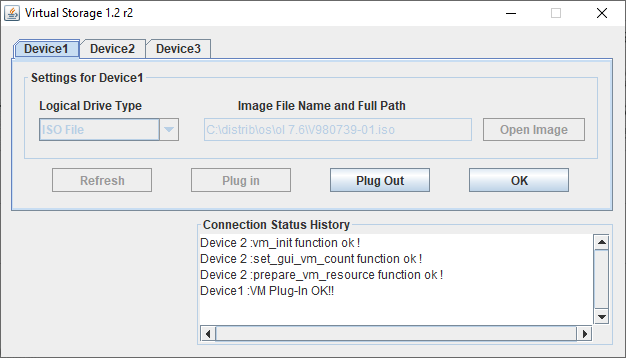
Качаю образ Oracle Linux, монтирую ISO, загружаюсь с него:
Для выбора вариантов загрузки нажимаю F11.
Список вариантов загрузки.
Загружаюсь с примонтированного образа.
Выбираю Install Oracle Linux 7.6.
Сколько ядер, столько и пингвинов. Влезли не все.
Welcome.
Загружается установщик.
Выбираю русский. Открывается обзор установки.
Определяется источник установки. Кликаю выбор программ. У меня будет БД, ставлю галку "Средства разработки".
Готово. Кликаю Расположение установки.
Я выбираю в качестве системного диска RAID (mirror). Выбираю галку "Я настрою разделы". Готово. Откроется окно разметки.
Я предпочитаю сам создавать разделы. Для ускорения нажимаю "Создать их автоматически". Стираю ненужные разделы, оставляю только:
- /boot/efi — у меня сервер грузится в UEFI.
- / — под основной раздел
- swap
Для /boot/efi выделяю гигабайт.
Для основного раздела выделяю всё оставшееся место, файловая система ext4.
Для swap оставляю по умолчанию 4 гигабайта. Готово.
Принять изменения.
В настройках безопасности можно отключить "Apply security policy". Но потом всё равно придется в ОС выключать selinux.
Готово. Раскладку клавиатуры правлю, английский поднимаю выше.
Готово. Сеть и имя узла, указываю hostname.
Готово.
Начать установку.
Задаю пароль root.
Готово. Создаю пользователя, делаю его администратором.
Кнопкой "Дополнительно" можно указать:
- домашний каталог
- UID
- GID
- добавить пользователя в группы
Готово. Осталось дождаться окончания установки.
Oracle Linux успешно установлена и готова к использованию.
Перезагрузите систему и приступайте к работе.
Перезагружаю сервер.
Oracle Linux Server 7.6.
Мы полагаем, что ваш системный администратор изложил вам основы безопасности. Как правило, всё сводится к трём следующим правилам:
- Уважайте частную жизнь других.
- Думайте, прежде чем что-то вводить.
- С большой властью приходит большая ответственность.
Источник:
https://internet-lab.ru/ol_7_6_install
Если вам понравилась статья, то ставьте 👍🏻 каналу.
Пишите комментарии, задавайте вопросы, подписывайтесь.