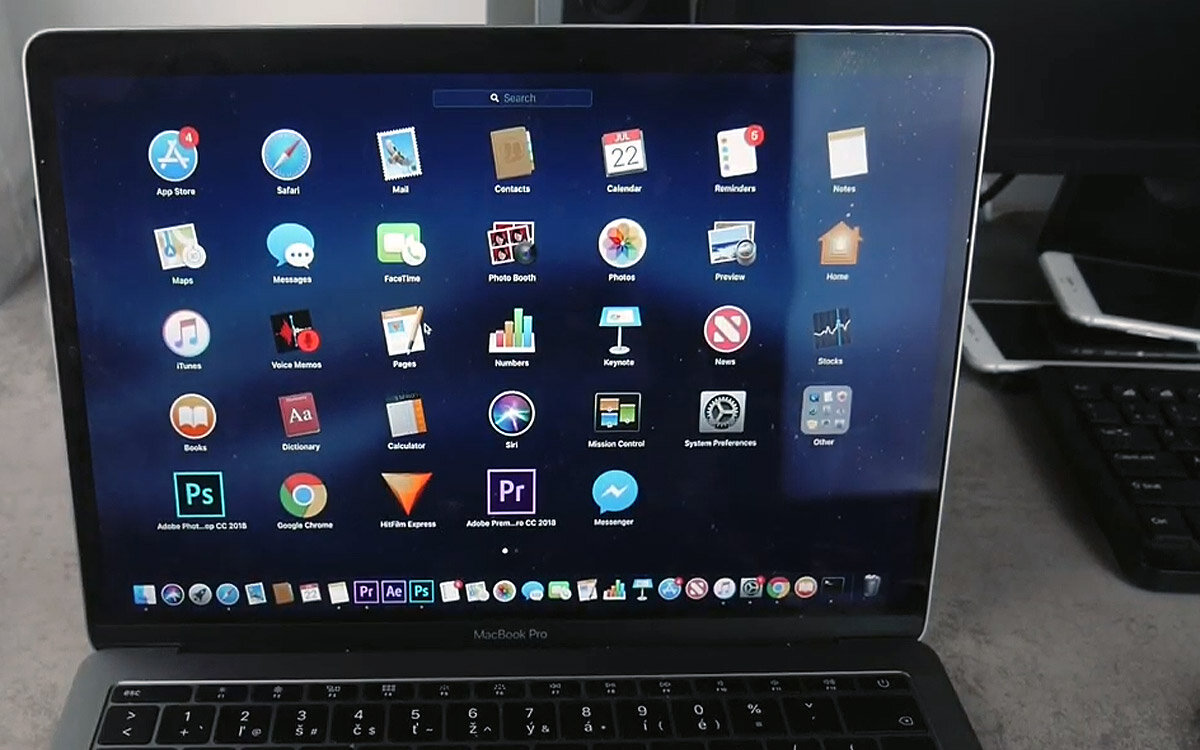
Лаунчпад Mac-а, как известно, должен упрощать и ускорять запуск любого из установленных на компе приложений. Притом независимо от того, где именно, то есть, в какой именно папке это самое приложение находится.
Но вот на практике как раз с последним частенько случаются проблемы.
В том смысле, что если через лаунчпад проги, установленные, как положено, в папку "Программы" Mac-а запускаются почти всегда быстро и нормально, то с приложениями, которые находятся в других папках, бывает, скажем так, по-разному.
Вплоть до того, что Лаунчпад их просто "не видит". Либо же, наоборот, прогу уже удалили и на Mac-е её больше нет, а в Лаунчпад иконку все равно показывает (хоть он, на самом деле, и не рабочая).
Так вот, если такое происходит, значит, база данных приложения Launchpad повреждена, и надо её ремонтировать. Благо, ничего особо сложного в этом нет, и устраняется проблема очень просто - путем простого перезапуска лаунчпада.
как перезапустить Лаунчпад Mac-a в случае таких "глюков"
Делается это следующим образом:
- на клавиатуре жмем кнопку Option, на экране (сверху) кликаем "Переход" и в открывшемся меню жмем "Библиотека";
- в следующем окне открываем папку "Application Support" и в ней - папку "Dock";
- в папке "Dock" удаляем все файлы с расширением .db
- после этого чистим папку "Корзина";
- и перезагружаем Mac (это обязательно, иначе система не увидит изменений).
По факту перезагрузки macOS автоматом перестроит базу данных лаунчпада и в том числе пересоздаст список приложений, установленных на Mac-е. via