Как я писал раньше, в основном я использую Windows, но жизнь заставила, посмотреть серьезно на альтернативные операционные системы. Сегодня я хочу познакомится сам и показать Вам Linux Manjaro из линейки Arch, я буду использовать релиз manjaro-kde-19.0-200224-linux54.iso. Почему именно этот Linux, дело в том, что прочитывая множество статей по Linux я пришел к выводу, что данный дистрибутив рекламируют как самый пригодный для начинающих пользователей, и он не требует использования Терминала, то есть того, что вводит в замешательство многих.
До этого я тестировал Linux Mint, как его установить и как с ним работать, описано тут.
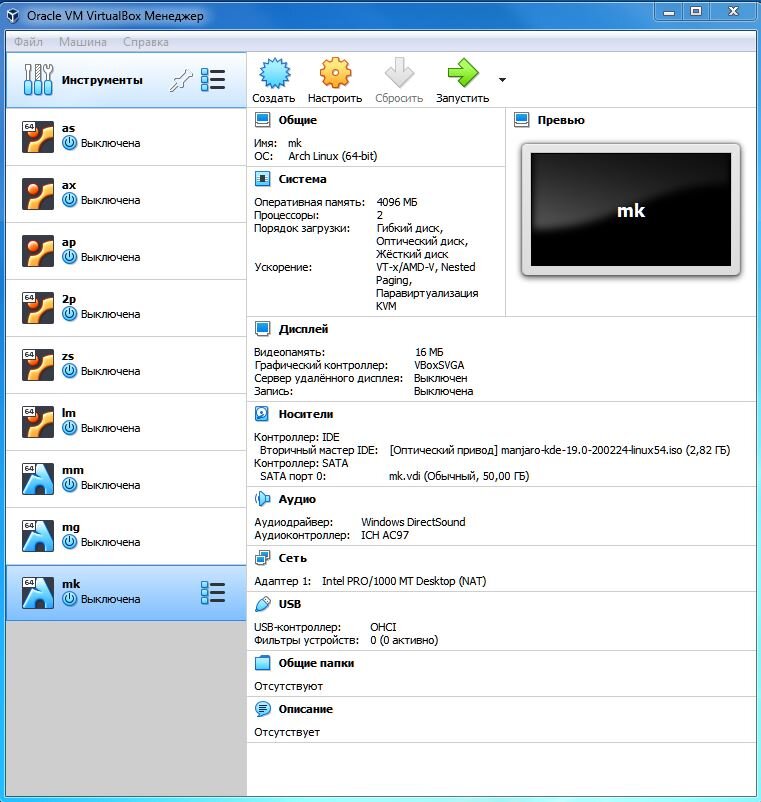
Начинаем устанавливать Manjaro на виртуальную машину Oracle VM. Жмем Создать, выбираем названия, я назвал mk, ОС Arch Linux 64 и место расположение на диске, оперативную память 4 Гб, также размер жесткого диска, 50 Гб. Все остальное по умолчанию. Далее, когда она создалась, я добавил второй процессор в Система и главное в Дисплей, Графический контролер поставил VBoxSVGA. Пока я этого не сделал, на развернутой машине не удавалось изменить разрешение экрана, а работать по умолчанию на 800х600 очень неудобно. Нажимаем на Запустить.
Появляется окно.
Система загрузилась, закрываем данное окно приветствия и жмем в верхнем левом углу на Install Manjaro Linux.
Система сама определила, что мы используем русский язык, после этого жмем Далее.
Также на автомате определила наш Регион и Зона, жмем Далее.
Далее было предложено выбрать русскую раскладку клавиатуры, но я выбрал English (US) Default, так как для системы правильно считается вводить данные на данном языке, и Далее.
Выбрал Стереть диск и нажал Далее.
Сделал всё как на картинке, поставил галки Автоматический вход и Использовать тот же пароль, так как для тестирования это удобнее, жмем Далее.
Тут выбрал FreeOffice, так как LibreOffice был у нас в Mint, жмем Далее.
Всё, что мы изменили под себя, жмем Установить.
Система, последний раз предупреждает, кстати на часах с право внизу 5:10, нажимаем на Приступить к установке.
На часах уже 5:19 и уже мы видим, что всё Готово. Ставим галку Перегрузить и жмем Готово, не забываем вынуть из виртуального привода образ.
После перезагрузки Manjaro встречает нас приветствием, которое мы закрываем.
Нажимаем на Меню, левый нижний угол, а там, на Параметры системы.
Тут с право видим Настройка экранов, жмем на неё.
Выбираем Разрешение, к примеру 1024х768 и жмем Применить.
Закрываем Настройка экранов. И через Меню переходим в Обновление программ, установленных в системе.
Тут видим, что требуется загрузить 833,3 Мб и это будет 152 доступных обновления, жмем Применить, с право внизу.
Система просит ввести пароль, вводим и жмем ОК.
Во время обновления, можно нажать > внизу и посмотреть, что происходит. Вверху <, вернуться назад.
Система обновилась.
Вверху окна переходим с Обновления на Все, и видим программы которые установлены и есть в нашем репозитории.
Меню, Выход и нажимаем Выключить.
На этом данную статью я заканчиваю, мы установили Linux Manjaro на нашу виртуальную машину, обновили его. Теперь о главном, да действительно мы не используем командную строку, Терминал, также хочу заметить, что по сравнению с Mint, данная система требует значительно больше ресурсов, памяти и процессоров.