Как защитить себя от несанкционированного просмотра входящих сообщений на Андроиде?

Разработчик почему-то не подумал о том, что иногда мы можем дать свой смартфон или планшет другому человеку, но при этом переживать, как бы он не зашел в папку «Входящие» и не увидел то, чего ему видеть не нужно. У каждого свои представления о морали и надеяться на чужую честноcть иногда совсем не приходится.
Но способ защитить свои данные есть. И он совсем не сложный!
Итак,
Инструкция Как запаролить папку «Входящие» на Андроиде.
1. Загрузите приложение Go SMS из Play Market и установите его.
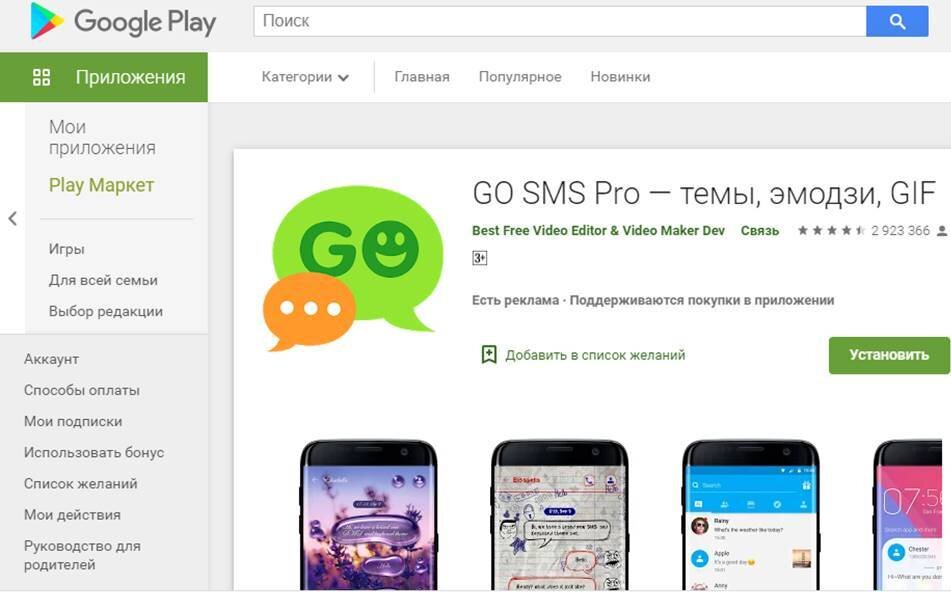
Прежде чем продолжить, вот еще краткий список того, что умеет программа:
- позволяет настроить темы для оформления сообщений и диалогов;
- умеет отправлять сообщение на входящий номер, который не сохранен в записной книжке;
- может создавать невидимые приватные папки, которые открываются только после ввода пароля.
После того, как вы установили программу:
2. Откройте приложение.
3. Выберите тему оформления и нажмите «Старт».
4. Откройте настройки, нажав на значок ⚙ (шестеренка).
5. Выберите раздел «Приватная папка».
6. Придумайте и установите пароль.
7. Откройте ваш список контактов (иконка "человечек с плюсиком").
8. Выберите контакт из списка переписки, коснувшись его, и нажмите ОК. Вы увидите, как сообщения переместятся в приватную папку.
Вот и всё! Теперь ваша переписка недоступна никому, кроме вас!
Скажи СПАСИБО большим пальцем 👍🏻! ⬇