
Найти в Дзене

УРОК 4. СОЗДАЁМ HTML-ДОКУМЕНТ

Создать HTML-документ в Sublime Text очень просто! План создания файла: ВНИМАНИЕ!!! При сохранении: Пример записи файла: index.html Теперь страница будет автоматически открываться в браузере, а также из программы. Этапы создания файла наглядно: Быстрое создание исходного массива файла html Если ваша программа скачена корректно, то можно создать файл с нуля очень быстро! Для этого достаточно в программе создать новый пустой файл и сразу начать набор открывающего тега <html>. Программа Sublime Text 3 высветит подсказку, на которую надо только нажать: в мгновение ока на экране появится весь исходный массив файла. ОДНАКО, этот способ создания файла придержите на потом! Сначала познакомимся с тегами html, которые создают начальный массив, а затем можно будет доводить свою работу до автоматизма. Если вам понравилось, подписывайтесь на мой канал! PhD Alexander G. Buychik, info@buychik.ru, +79217702472
Оглавление

Создать HTML-документ в Sublime Text очень просто!

План создания файла:

  1. Создать папку своего первого проекта. Назовите его просто "project1".
  2. Открыть программу, хлопнув по иконке "S" на рабочем столе.
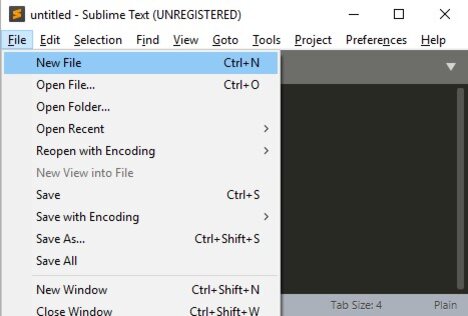
  3. Открыть новый файл: File => New File .
  4. На первой строке прописать: <!DOCTYPE html> . Именно так, с угловыми скобками, потому что это тэг, который сообщает браузеру, что этот файл - документ формата HTML5.
  5. На второй строке прописать основной тег html-вёрстки и без пробелов сразу парный тег </html>. Для парного тега достаточно набрать “</” и программа сама предложит в выпадающем здесь же меню допечатать тег. Тег <html> уточняет браузеру, что весь файл будет прописан на языке HTML.
  6. Сохранить будущий файл в компьютер: File => Save As .

ВНИМАНИЕ!!! При сохранении:

  • файл назвать латинскими буквами как можно проще, например, "index";
  • обязательно дописать к названию расширение файла ".html", ЕСЛИ у вас при сохранении не определяется тип файла как HTML.

Пример записи файла: index.html

Теперь страница будет автоматически открываться в браузере, а также из программы.

Этапы создания файла наглядно:

1. Создаём новый пустой файл формата html.
2. На первой строке пишем тип документа. Sublime сразу показывает цветами корректность вашей записи!!!
3. На второй строке набираем открывающий тег <html>. Можем не обращать внимание на подсказку Sublime. О ней скажу ниже.
4. Напечатали открывающий тег.
5. Набираем закрывающий тег.
6. Сохраняем новый файл в папку "project1" под именем "index".
7. На закладке файла в Sublime появится название файла и его расширение.

Быстрое создание исходного массива файла html

Если ваша программа скачена корректно, то можно создать файл с нуля очень быстро! Для этого достаточно в программе создать новый пустой файл и сразу начать набор открывающего тега <html>. Программа Sublime Text 3 высветит подсказку, на которую надо только нажать: в мгновение ока на экране появится весь исходный массив файла.

1. Создаём новый пустой файл формата html.
2. Набираем сразу открывающий тег <html> и жмём на появляющуюся подсказку.
3. На экране сразу появляется полный массив тегов для создания новой веб-страницы.
4. Сохраняем новый файл в папку "project1" под именем "index".
5. На закладке файла в Sublime появится название файла и его расширение.

ОДНАКО, этот способ создания файла придержите на потом! Сначала познакомимся с тегами html, которые создают начальный массив, а затем можно будет доводить свою работу до автоматизма.

Если вам понравилось, подписывайтесь на мой канал!

PhD Alexander G. Buychik, info@buychik.ru, +79217702472