Начнём , этот метод подойдёт для жестких дисков макстор и сеагейт. Так же есть очень похожий метод для самсунгов.
Итак, имеем жесткий диск maxtor на 250gb с крайне важной информацией(труды за 10 лет) . Диск не виден даже в bios.
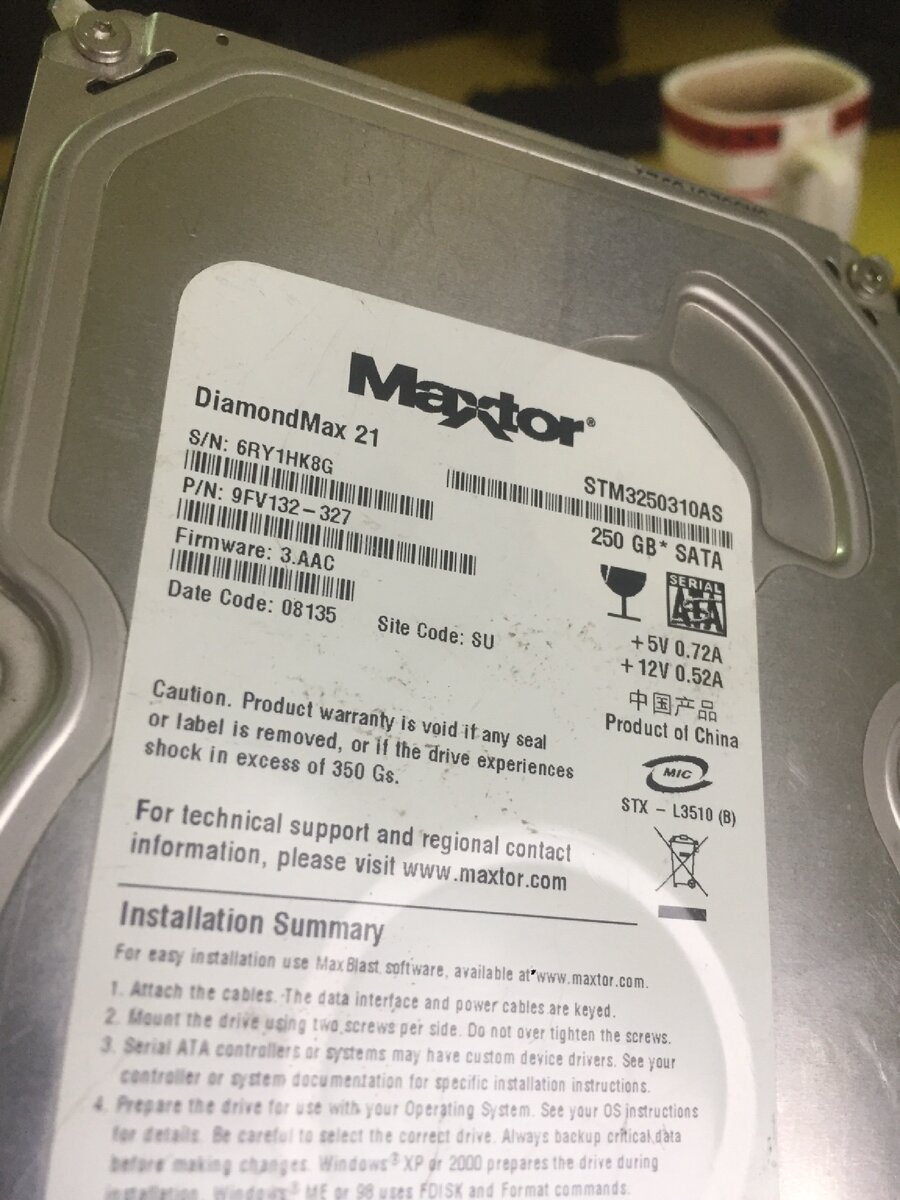
Начинаем подготовку к восстановлению. Потребуется :
1) usb ttl конвертер с проводками как на фото, стоит 100р в любом радио магазине.
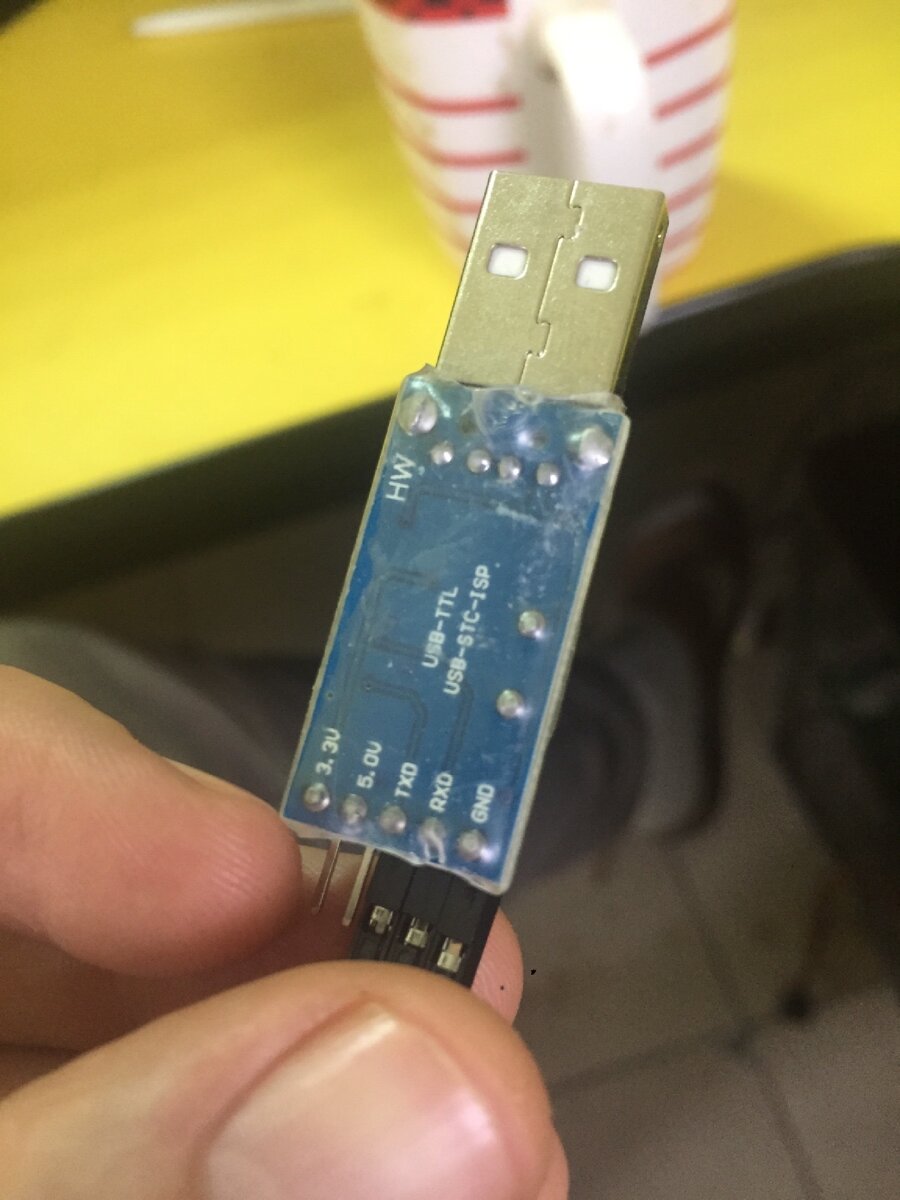
3) отдельный блок питания для запитки жёсткого диска(желательно блок с тумблером, для удобства, поскольку придётся несколько раз отключать питание от диска) для того что бы блок питания работал без компьютера замыкаем чёрный и зелёный контакт в гребенке обычным проводком.
На этом подготовка завершена.
Теперь подключаем проводки от конвертера к жесткому диску, для этого кладём жесткий диск платой вверх и подключаем как на фото. На самом конвертере есть обозначения контактов.
Контакты на жестком диске слева на право: 1 пустой, 2 земля, 3 rxd, 4txd.
Драйвера на конвертер встанут автоматически, но стоит учесть что они встанут корректно только на windows 7.
Втыкаем конвертер с подключённым жёстким диском в свободный usb порт. Подключаем питание к жёсткому диску . Можно использовать питание из блока в самом системнике но это просто не удобно.
Теперь устанавливаем связь с жестким диском, запускаем putty.
В главном окне программы , во вкладке session ставим кружок на пункте serial. После этого заходим в диспетчер устройств и смотрим номер com порта.
смотрим номер com порта вашего ttl преобразователя и вписываем его в поле serial line. В поле speed пишем 38400 .
В итоге в разделе connection во вкладке serial (левая колонка) должно получиться так как на фото ниже. (Номер сом порта может отличаться)
После этого жмём на кнопку open. Откроется окно терминала как командная строка. Переводим на английскую раскладку и нажимаем ctrl+z. Появится приглашение на ввод команд .
Не забываем что должна быть английская раскладка. Пишем /1 для перехода на 1 уровень. Теперь очистим S.m.a.r.t. Пишем N1 .
Теперь отключаем питание от Жесткого Диска и ждём 12 секунд до полной остановки двигателя. Теперь снова включаем питание ждём 20 секунд и нажимаем ctrl+z . Теперь очищаем список bad-блоков вводим: i4,1,22 жмём enter . Теперь снова отключаем питание на 12 сек , включаем ждем 20 сек жмём Ctrl+z . В консоли пишем : m0,2,2,0,0,0,0,22 ( для жёстких made in China - m0,2,2,,,,,22)
Переходим на 2 уровень командой /2
. Тормозим движок командой Z. Выключаем питание. Теперь в срочном порядке копируем данные.
Спасибо за внимание !