
Есть такие сайты, которые пользователи ПК открывают сразу же с включением компьютера, например сайты социальных сетей, чтобы вести переписку, сайт электронной почты, чтобы оперировать с письмами, YouTube и т.д. Чтобы их случайно не закрыть вместе с браузером, многие прибегают к тому, что открывают каждый сайт в новом окне браузера. Это не очень удобно, так как на панели задач постоянно приходиться выбирать, какое же окно сейчас развернуть или свернуть. А если держать эти сайты, открытые во вкладках, они постоянно мешаются. Гораздо удобнее было если каждый такой сайт можно было превратить в отдельную программу, со своим размером окна и пользоваться как отдельным приложением и это теперь возможно сделать всего за пару минут.
Для этого необходимо сначала скачать новый браузер от Майкрософт – Edge, который с недавних пор работает на движке Chromium. Для этого перейдите на страницу браузера по ссылке: https://www.microsoft.com/en-us/edge?form=MA13DE&OCID=MA13DE
Дальше установите данный браузер (он встанет поверх вашего старого Edge).
После откройте новый браузер и перейдите на сайт или страницу сайта, из которого вы хотите сделать приложение (например видеохостинг YouTube).
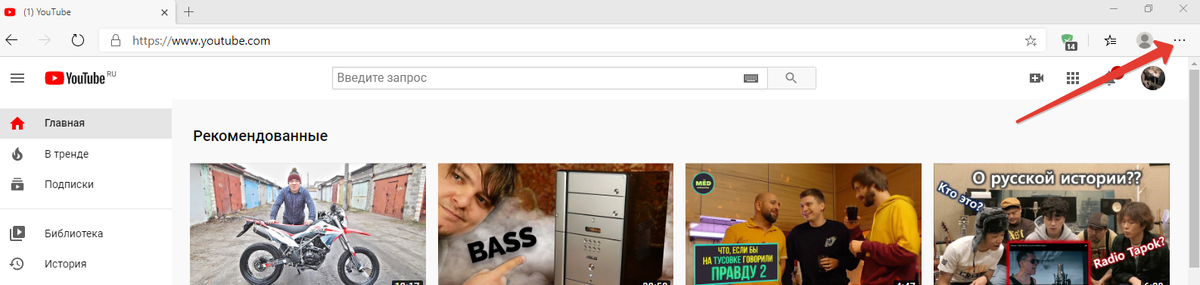
Нажмите на 3 точки в правом верхнем углу браузера и в открывшимся меню выберите «Приложения» - «Установить этот сайт как приложение».
После в открывшиеся окно впишите название Вашего новоиспеченного приложения и нажмите на кнопку «Установить».
Все, теперь «сайт-приложение» успешно создано, и Вы можете его открывать не как вкладку в браузере, а как отдельную программу.
Также автоматически создастся ярлык в меню пуск и на рабочем столе.
Вот таким не хитрым способом можно делать отдельные приложения для Windows 10 из любых сайтов.