Возможность сделать несколько рабочих столов уже давно не является новизной, и используется в операционных системах Linux и MacOs. С приходом Windows 10, эта возможность перекочевала и туда.
Для людей, которые только что познакомились с компьютером, использование нескольких рабочих столов представляется весьма туманно, если вообще представляется. Однако, наличие такой возможности намного облегчает ежедневную рутину. А те, кто, проработав какое-то время в Windows, решили перейти на Линукс, наверняка привыкли к использованию ярлыков. Все эти возможности в полной мере присутствуют в Линукс (и MacOs, конечно же). Давайте вкратце пробежим по этим возможностям на примере любимого мной Linux Mint.
Сперва обратимся к определению, что такое рабочий стол, данному в Вики: «Рабочий стол (англ. desktop) — в компьютерной терминологии основное окно графической среды пользователя вместе с элементами, добавляемыми в него этой средой.
Обычно на рабочем столе отображаются основные элементы управления графической средой и, опционально, какое-либо фоновое изображение.
В некоторых рабочих средах (например, в MS Windows или в рабочих средах, удовлетворяющих требованиям freedesktop.org — KDE, GNOME и т. п.) с рабочим столом ассоциируется определённый каталог в файловой структуре компьютера (при этом обычно можно просто перетащить файл из стандартного для данной среды файлового менеджера на рабочий стол, и он будет туда скопирован). Ассоциированный каталог обычно находится в личной папке пользователя.»
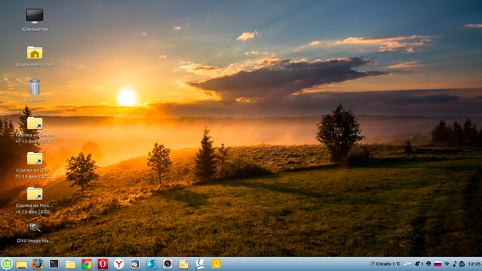
Но Вики как-то замысловато определило понятие рабочий стол. Если проще, то рабочий стол — это рабочее пространство, появляющееся на мониторе сразу после загрузки системы. Как на привычном рабочем столе, перед вами располагаются различные документы, папки, программы, видео фильмы и т. д. Пример моего рабочего стола показан на первом изображении. И как водится, на рабочем столе частенько возникает бардак. Какие-то документы лежат непонятно как, тут папки, где-то еще что-то. Приходиться частенько проводить генеральный разбор бардака.
Тоже самое возникает и на компьютерном рабочем столе, когда у вас открыто куча программ, документов, от количества их иконок на панели задач в глазах рябит. Поэтому, с целью наведения мало мальского порядка, нам всем предоставлена возможность пользоваться несколькими рабочими столами. По-моему, максимальное количество может достигать 32. У каждого дистрибутива по умолчанию свое количество рабочих столов. В Linux Mint их 4, в других базовых системах их по два, в MacOs их по умолчанию тоже 4, ну а в Windows по умолчанию их, по моему, два. Не помню сейчас, сколько именно. Добавляются они в настройках. В Windows 10 иконка присутствует на панели задач. В нее кликаешь, и в появившемся окне, добавляете рабочие столы. А вот изначально простая MacOs предлагает добавить рабочие столы несколько замысловато. Если это перевести в граммы, то потребуется грамм 100-150, чтобы понять предназначение Mission Control :). И называется там это не рабочими столами, а рабочим пространством что ли, не помню. Как-то замысловато. Правда, есть и облегченный вариант — это комбинация клавиш Ctrl+стрелка вправо или влево. Эта команда будет перемещать вас по рабочим столам. Ctrl+стрелка вверх открывает Mission Control.
Но вернемся к нашим рабочим столам. Теперь представим, что на одном рабочем столе у нас открыт браузер, на другом документы, а на третьем, скажем графическая программа. Все намного удобнее. Перед вами только те ярлыки, которые используются в данный момент на этом столе. Смотрите сами.
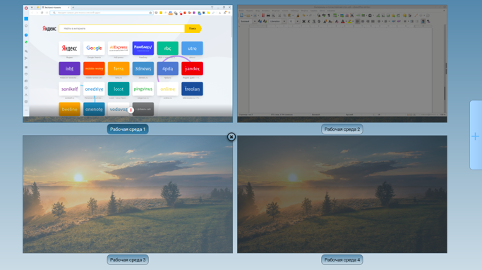
Чтобы быстро перемещаться по своим рабочим столам, можно использовать комбинацию клавиш: Ctrl+Alt+стрелка вправо или влево (переход по столам), Ctrl+Alt+стрелка вверх (открывает все рабочие столы), Ctrl+Alt+стрелка вниз (возврат в исходное состояние). Если в Linux Mint открыть Настройки, а в них раздел Горячие углы, то можно обозначить аналог открытия всех рабочих столов с помощью курсора мыши, обозначив определенный угол:
Очень тоже удобно. Для того чтобы понять, насколько удобно использование нескольких рабочих столов, заставьте себя хотя бы несколько дней пользоваться двумя. На одном пусть будет браузер, а на другом, что вам больше по душе.
Теперь о ярлыках. В Линукс с этим все очень просто. Хотите, к примеру, создать на рабочий стол ярлык папки Документы (или какого-нибудь файла, неважно). Открываете Проводник (в данном случае Nemo), выделяете интересующий объект, нажимаете правую кнопку мышки и выбираете Создать ссылку.
После чего в этой же папке создается ярлык, который вы затем переносите на рабочий стол и переименовываете его, или делаете с ним что хотите. Можно создать ярлык через меню Правка. Для этого выделяете нужный объект, открываете меню Правка и выбираете команду Создать ссылку:
Есть еще один удобный способ создания ярлыков, с помощью комбинации клавиш. Сперва нужно выделить нужный объект, скажем папку. Затем нажать Ctrl+M. После этого создастся ярлык выделенного вами объекта.
Все очень просто и удобно.
Читайте мой блог. Подписывайтесь и ставьте лайки. Всем хорошего дня и отличного настроения!