Хороший пароль или ПИН-код сложно взломать, но его трудно запомнить. Если вы забыли или потеряли свой пароль для входа в Windows 10, — у Вас нет возможности его восстановить, но мы можем его очень быстро сбросить. Как сбросить пароль или PIN-код в Windows 10?
Сброс пароля Windows, когда вы не вошли в систему
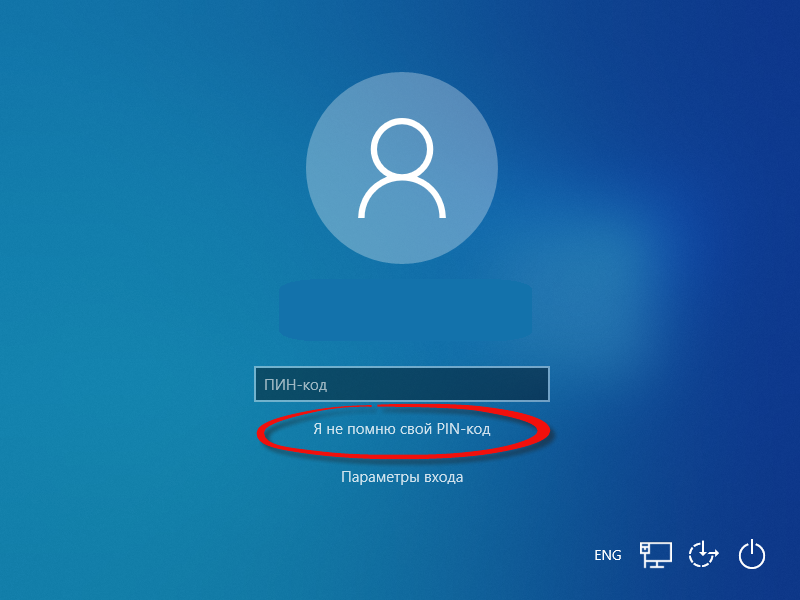
Предполагая, что вы уже добавили PIN-код в свою учетную запись Microsoft , ведь PIN-код значительно ускорит вход на устройства. Если по какой-либо причине вход на ПК с Windows 10 был заблокирован, перейдите к экрану входа и нажмите на «Я не помню свой PIN-код».
Введите пароль от своей учетной записи Microsoft. После первой неудачной попытки вы можете повторно ввести код безопасности учетной записи или попросить Microsoft отправить новый код по электронной почте.
Введите защитный код, который пришел на почту и нажмите «Подтвердить». Введите новый PIN-код дважды. Теперь вы сбросили свой пин-код Windows 10 — используйте его при входе в учётную запись своего ПК.
Сброс пароля Windows 10, когда вы уже вошли в систему
Если у вас есть доступ к вашему устройству Windows, но вы все еще хотите сбросить свой пароль, начните с открытия меню «Пуск» и затем нажмите «Настройки».
Во всплывающем окне «Параметры Windows» нажмите «Учетные записи». Затем нажмите «Параметры входа»> «ПИН-код Windows Hello»> «Я не помню свой ПИН-код».
Введите свой пароль Microsoft, а затем дважды новый PIN-код, чтобы завершить изменение. В отношении пароля действия аналогичны, только вместо "ПИН-кода" выбираете "Пароль". Вот и всё, — так просто сбросить, изменить или удалить свой пароль в Windows 10.