Обычно для создания слайд шоу из фото, я использую программу Sony Vegas, но это когда есть время и установленный Sony Vegas, а что делать если его нет или нужно в кратчайшие сроки получить видеоряд? Конечно, на ум приходит старый добрый Windows Movie Maker. Но мы попробуем другой вариант - программу Bolide Slideshow Creator . Из всех рассматриваемых программ подобного типа, мне понравилось что можно вручную устанавливать эффект Pan&Zoom- увеличение, наезд, панорамное движение.
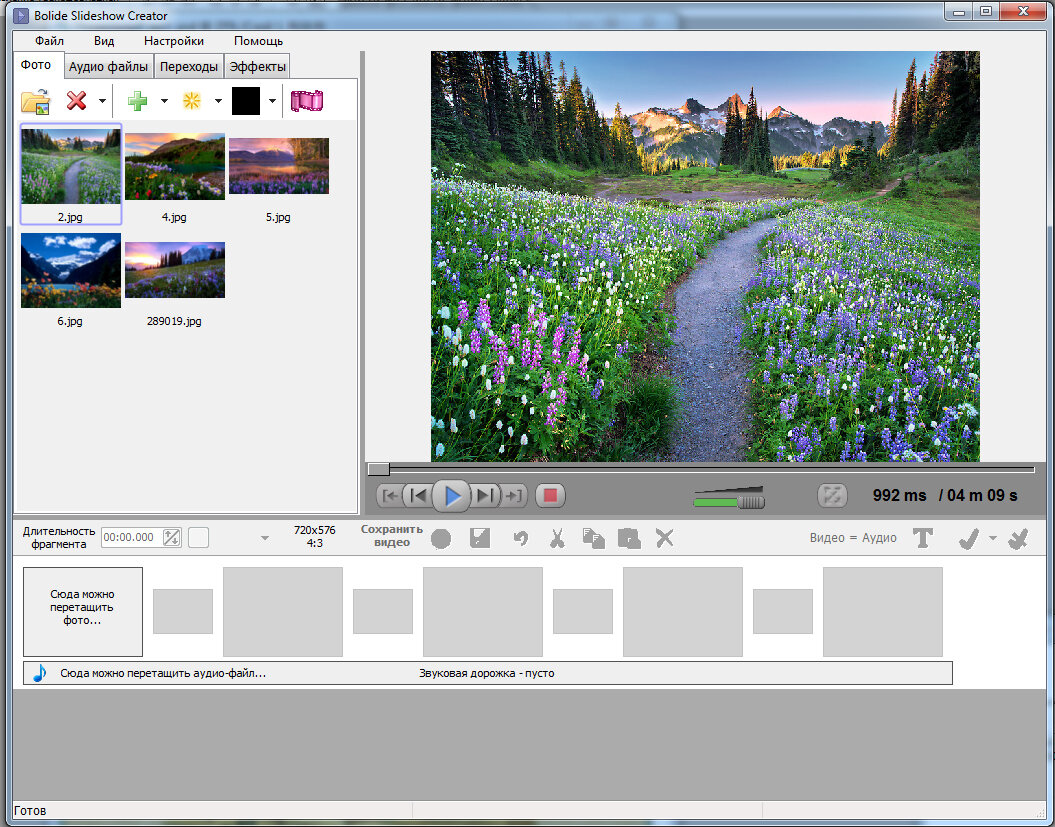
Программа имеет стандартный интерфейс для редакторов подобного типа.
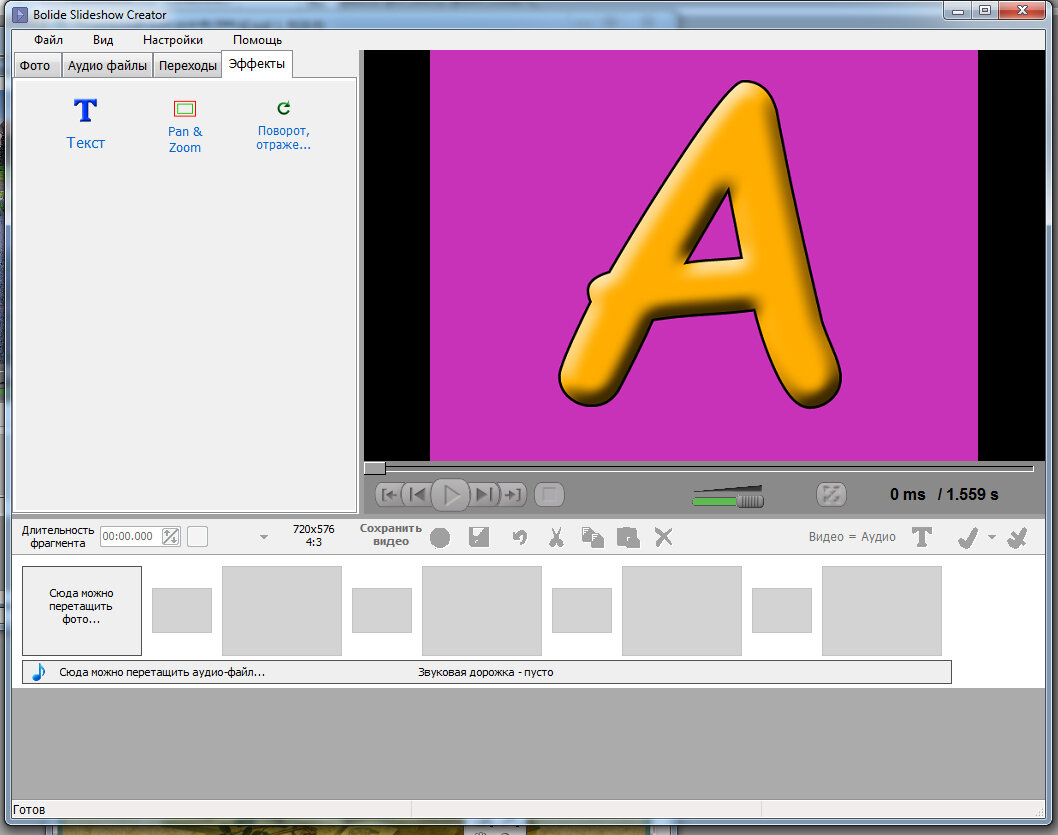
Давайте рассмотрим на примере одного изображения эффект Pan&Zoom:
Для этого добавим фото в проект на вкладке Фото, затем перетянем его на первый кадр видеоряда. Перейдем во вкладку Эффекты - любую заготовку из 4 стрелочек. На экране появятся два прямоугольника. Зеленый прямоугольник -начальная точка движения эффекта, красный - конечная точка движения эффекта. Рассмотрим еще один пример:
В этом варианте происходит увеличение изображения, т.е. наезд, последним кадром будет увеличенная область красного прямоугольника. Таким образом уменьшая зеленый или красный прямоугольник мы увеличиваем первый или последний кадр и наоборот. Можно задавать длительность каждого кадра отдельно, так и для всех сразу, Это же относится и текстовой информации добавляемой в кадр. Ну и ,конечно, добавление звуковой дорожки к видеоряду. За 5 мин можно быстро сделать ролик из 10-12 слайдов.
Программа позволяет сохранить проект в разных форматах и качестве.
Как Вы заметили программа доступна на русском языке, бесплатная, доступна на сайте разработчика https://rus.slideshow-creator.com/
Видео процесса создания с демонстрацией.
Спасибо за внимание.
Возможно вам будут интересны статьи по этой теме:
Плакат(постер) из нескольких листов формата A4