Для перемещения в программе имеется отдельный документ “Перемещение товаров”. В нашем примере будет рассматривать перемещение между складами, чтобы осуществлять контроль за складами в пути. Для будем использовать ордерную схему при использовании заказов на перемещение. Чтобы оформлять такие операции необходимо установить соответствующие настройки.
Программы 1С - попробовать бесплатно. Тест-драйв 30 дней.

Программы 1С - попробовать бесплатно. Тест-драйв 30 дней.
Переходим в раздел “НСИ и администрирование” и далее выбираем пункт “Склад и доставка”. Должны стоять галочки использование ордерных складов, перемещения, заказов на перемещение, статусы перемещений и заказов.
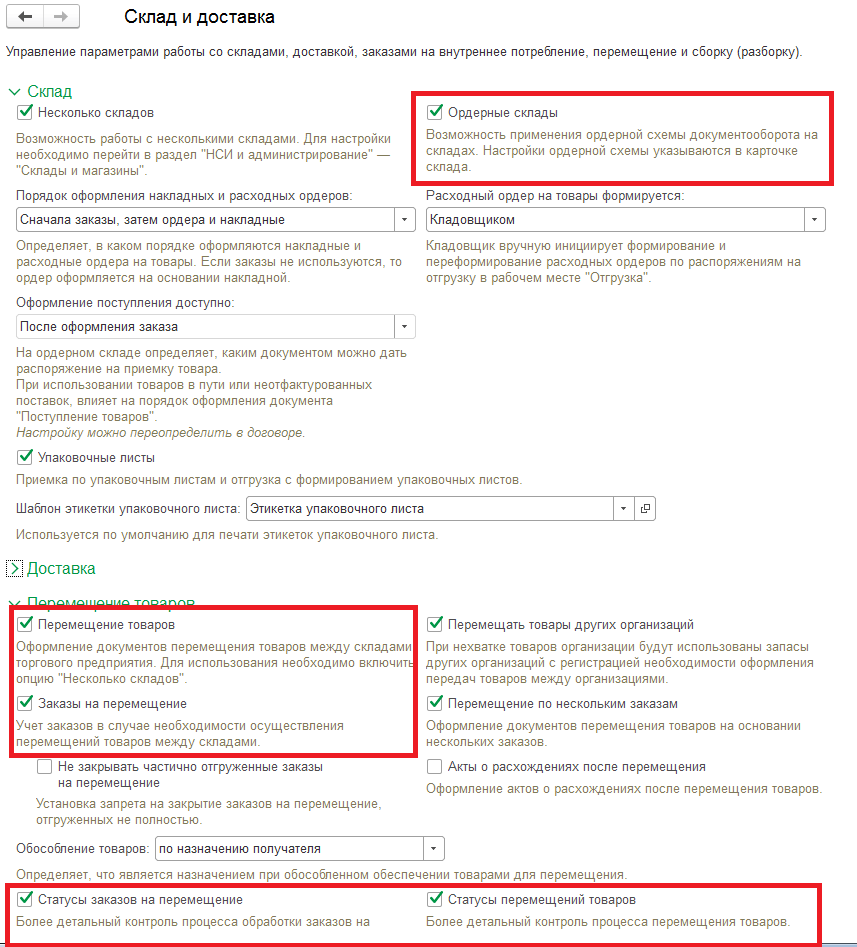
Также необходимо определить порядок оформления накладных и ордеров “Сначала заказы, затем ордера и накладные”. В карточке склада для применения ордерной схемы должны быть установлена опция использования ордерной схемы при отгрузке товара и при поступлении товаров.
Далее первым этапом оформим документ “Заказ на перемещение”. Документы располагаются в разделе “Склад и доставка”. Заполняем отправителя и получателя, статус в нашем случае “К выполнению” и далее подбираем товары в таб. часть. После этого необходимо установить действие “Отгрузить”. Сделать это можно через кнопку “Обеспечение” и затем команду “Заполнить обеспечение и отгрузки”.
Проводим документ и возвращаемся к нашему разделу программы и далее переходим в пункт “Отгрузка”. В шапке устанавливаем отбор по нашим складам, выделяем заказ и нажимаем на кнопку “Создать ордера”. После чего программ автоматически создаст расходный ордер на товары.
Созданный документ будет иметь статус “Подготовлено”. После проверки документа следует установить статус “К отбору” и далее сформировать печатную форму задания на отбор. После того как процесс сборки будет завершен в ордере необходим установить статус “К отгрузке”.
Далее необходимо оформить накладную на внутренне перемещение по форме ТОРГ-13, а также товарно-транспортную накладную. Они создаются из документа перемещения. Для этого в разделе “Склад и доставка” необходимо выбрать пункт “Внутренние документы (к оформлению)”. Устанавливаем отборы как показано ниже и нажимаем на кнопку “Оформить по отгрузке (приемке)”.
Документ будет иметь статус “Отгружено”. После это остаётся провести документ и через кнопку “Печать” распечатать все необходимые документы.
Далее необходимо оформить поступление на склад-получатель. В случае, когда схема ордерная, следует использовать “Приходный ордер на товары”. В рабочем месте кладовщика устанавливаем отбор по складу-получателю и выделяем строку с заказом в верхней части и нажимаем на кнопку “Создать ордер”. Таб. часть документа будет заполнена теми позициями, которые были реально отгружены. После проверки товара устанавливаем статус “Принят”.
После принятия товара на складе-получателе остается установить в документе перемещения статус “Принято” и перепровести документ.
Подписывайтесь на наш канал.