Предыдущих уроков достаточно, чтобы сделать достаточно сложный проект даже начинающему мебельщику. Однако, прежде чем составлять список деталей и отправляться к пильщикам и поклейщикам кромки, рассмотрите все изделия вблизи(!) во всех стандартных видах, а также в изометрии со всех сторон в режимах абриса и, обязательно, в цвете.
Ошибка по каким-то деталям может составлять всего 1-2-3 мм, её легко пропустить, когда смотришь на проект в целом, но она повлечёт за собой досадные доделки и чувствительные расходы. Ошибаются даже опытные проектировщики.
К сожалению bCAD не даёт возможности обнаружить детали, которые «наехали» друг на друга, единственное что можно сделать – удалить дубликаты в меню Приложения–Удаление дубликатов.
Итак, проект тщательно (тщательно!) проверен и можно нажимать кнопку Отчёт по проекту.
Открывается отчёт по изделиям, которые либо есть на экране, либо помечены, либо по всем, даже тем, которые временно погашены в Разделах.
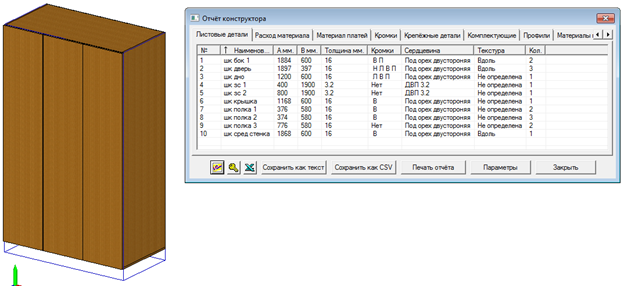
Вид отчёта можно настроить. Например, отчёт на рисунке настроен с помощью кнопки Параметры.
Обратите внимание, какие галки в окне Параметры сняты, а что оставлено.
Также в Порядке отображения указано, что Первая величина (размер А) вдоль текстуры.
Вообще старайтесь ориентировать текстуру вдоль длинной стороны за исключением случаев, когда дизайном предусмотрено иное направление.
Когда делают крупный проект, состоящий из нескольких изделий, например это гарнитурная стенка, неизбежно случаются накладки с названиями деталей, размещением кромки, и направлением текстуры. Отчёт конструктора позволяет отредактировать все детали. Для этого нужно выбрать щелчком нужную деталь, правой кнопкой открыть окно редактирования и выбрать опцию Редактировать.
ывается уже известное по прошлым урокам окно Редактирование простой доски.
Несколько советов.
1. Наименование детали стройте по схеме: Имя изделия – Имя детали. Сокращения совместимые с ясностью приветствуются, например, «шк 1 бок 1», «шк 1 кр», «шк 2 плк». В этом случае легко группировать детали в списке и разбирать потом по изделиям.
2. Сохраняйте отчёт в формате excel. Затем уже в файле excel сортируйте изделия в порядке убывания (или возрастания) размера А. Это делается опцией Сортировка и фильтр. Когда в цех привезут сотню готовых деталей, вы легко разберёте их по изделиям благодаря отсортированному списку.
3. Не полагайтесь на столбец Кромки в отчёте, там ни вы не разберётесь, ни тем более поклейщики ничего не поймут. К сожалению указание кромок в bCAD не удобно. Лучше всего указывайте кромку подчёркиванием соответствующего размера. Двойное подчёркивание означает нанесение кромки на два торца.
4. Внесите вручную в отчёт дополнительную важную информацию, например, тип кромки, информацию о пазах и т.д.
Вот с таким отчётом в виде распечатанного файла excel можно идти в компании, которые пилят ЛДСП и наносят кромку. Некоторым из них можно даже прислать файл по почте, они копируют список деталей и вносят в свои программы.
После заказа деталей полезно приготовить чертежи для сборки – сборочные, и по отдельным сборочным единицам. Полезно расставить на чертежах размеры и Выноски с пояснениями.
Чтобы настроить размер шрифта в размерах и выносках нужно нажать кнопку любого размера в меню Измерения, затем нажать колёсик мыши, и в открывшемся окне выбрать готовый стиль, или создать собственный и добавить его в список стилей кнопкой с чёрной стрелкой. ОК.
Все размеры расставляются от одной базы, это удобно: растянул рулетку вдоль панели и отметил все точки.
удобства расстановки выносок можно отключить привязки В узел поверхности и В середину ребра, но оставить В ближайшую точку ребра, чтобы разместить выноску там, где нам хочется.
Далее, нажимаем кнопку Выноски.
Информацию выноски можно настроить, а также выбрать, с какой стороны изделия она будет размещаться.
В итоге получаем изделие, где указаны все детали.
Второй итог. На этом можно закончить начальный курс изучения bCAD.
Не будем касаться сложных вещей, как Фигурная панель, Деталь из профиля, Крепеж и комплектующие, Гнутая панель и многого другого. Едва ли начинающий мебельщик замахнётся на проекты мебели высокого ценового диапазона. Потом, когда придёт опыт – освоите дополнительные функции bCAD и сможете делать проекты любой сложности.
Что касается крепежа и комплектующих. Если вы сами делаете проект и сами же собираете мебель, вам не нужны карты крепежа, вы и так всё понимаете, и разметка под крепёж делается исходя из конструкции изделия.
Однако, первое что потребуется по мере развития производства – это как раз комплектация: направляющие для ящиков, петли, сушки, бутылочницы, трубы, фланцы и т.д. Всё это в bCAD есть, а если нет, легко найти и импортировать таким же способом, как импортировались материалы в библиотеку. Например, с сайта bCAD http://www.propro.ru/ru/Library.aspx
В дополнение к урокам можно познакомиться с нашими обучающими статьями, где много полезной информации.
Можно довольно долго делать мебель, используя лишь то, что изложено в этих семи уроках. Успехов!