Как настроить пароль для заметок на iPhone Как включить блокировку заметок на Mac Как заблокировать заметку на iPhone После того, как пароль для заметок настроен, для блокировки нужно сделать следующее: Теперь для доступа к заметке потребуется пройти авторизацию. Как сбросить пароль для заметок на iPhone Для смены пароля сделайте следующее: Старые данные будут защищены старым паролем. Если забыть код разблокировки и не включать авторизацию через Touch ID/Face ID, то просмотреть старую заметку уже не получится. Как заблокировать заметку на Mac Спасибо за просмотр, подписывайтесь на канал.
Как настроить пароль для заметок на iPhone
- Перейдите в меню Настройки – Заметки – Пароль.
- Установите новый пароль для заметок и подсказку для него.
- Включите или отключите Touch ID/Face ID для разблокировки заметок.
- Нажмите Готово для сохранения внесенных изменений.
Как включить блокировку заметок на Mac
- Откройте приложение Заметки.
- В строке меню выберите Заметки – Настройки и выберите пункт Задать пароль.
- Введите пароль и подсказку для него.
- Подтвердите внесение изменений нажатием на кнопку Готово.
Как заблокировать заметку на iPhone
После того, как пароль для заметок настроен, для блокировки нужно сделать следующее:
- Откройте заметку, которую нужно заблокировать.
- В меню Поделиться выберите пункт Заблокировать.
- Введите установленный пароль для блокировки или авторизуйтесь через Touch ID/Face ID.
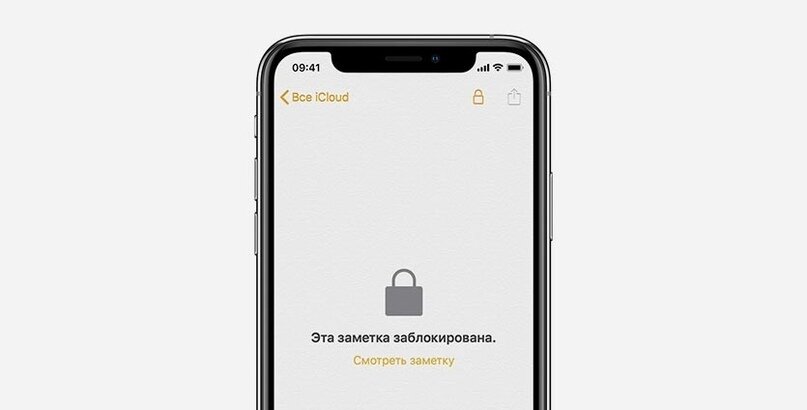
- В верхней части заметки появится индикатор замка, нажмите на него для блокировки заметки.
Теперь для доступа к заметке потребуется пройти авторизацию.
Как сбросить пароль для заметок на iPhone
Для смены пароля сделайте следующее:
- Перейдите в меню Настройки – Заметки – Пароль на iPhone или Заметки – Настройки на Mac.
- Нажмите Изменить пароль.
- Введите старый пароль блокировки или выберите пункт Сбросить пароль.
- Во втором случае потребуется ввод пароля от Apple ID.
- После ввода нового пароля и подтверждения он будет установлен.
Старые данные будут защищены старым паролем. Если забыть код разблокировки и не включать авторизацию через Touch ID/Face ID, то просмотреть старую заметку уже не получится.
Как заблокировать заметку на Mac
- Выберите нужную заметку в приложении.
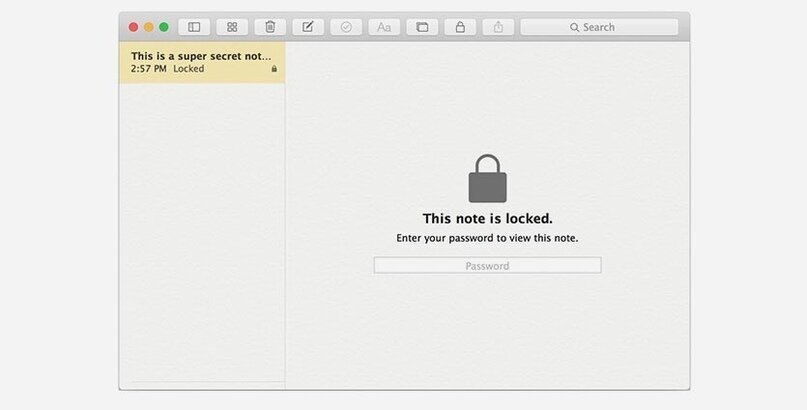
- В строке меню выберите Файл – Установить защиту паролем.
- Введите установленный пароль для заметок.
- Нажмите на пиктограмму с замком и выберите Заблокировать все защищенные заметки.
Спасибо за просмотр, подписывайтесь на канал.