Найти в Дзене

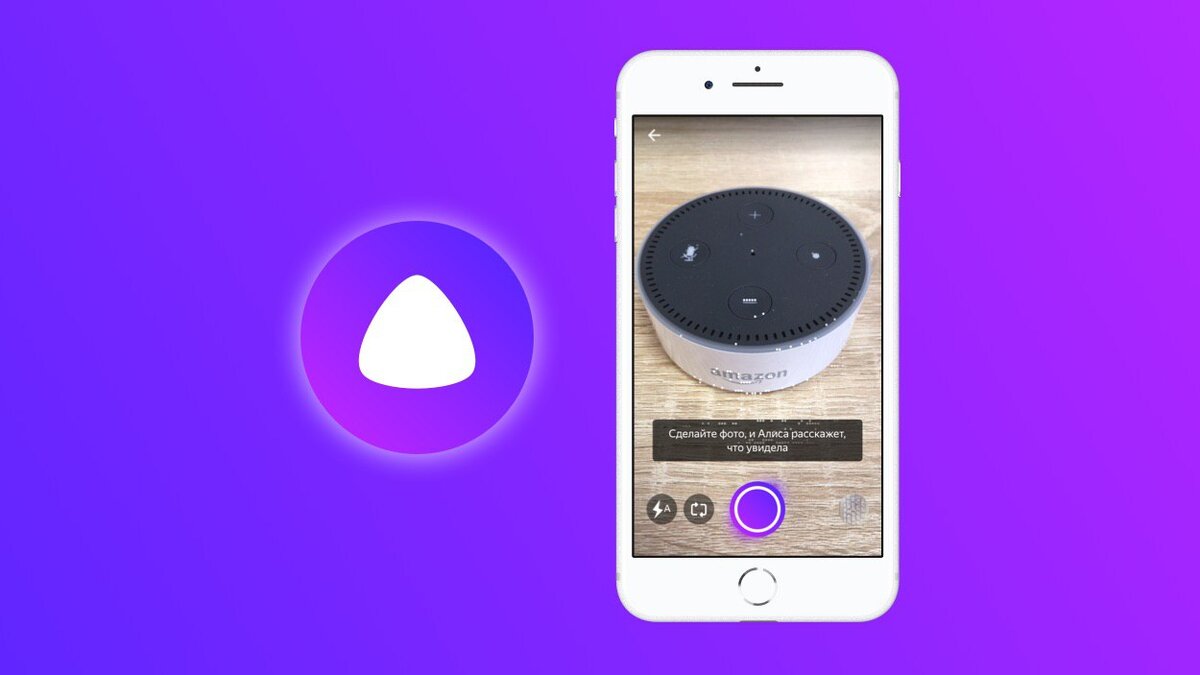
​​Как с помощью Яндекс.Алисы определить, что на фотографии?

​​Как с помощью Яндекс.Алисы определить, что на фотографии? Голосовой ассистент Алиса способна на многое: играть в игры, искать информацию в интернете, управлять устройством и т.п. У нас есть статья, на что способна браузерная версия помощника. Чтобы определить, что находится в кадре, у вас должен быть установлен Яндекс.Браузер с голосовым ассистентом. 1. Зайдите в Яндекс 2. Нажмите на значок вызова Алисы (Фиолетовый круг) 3. Озвучьте фразу "Распознать изображение" или нажмите на иконку камеры в левом углу экрана 4. Яндекс запросит у вас разрешение на использование камеры, подтвердите разрешение 5. После того, как вы сделаете снимок, Алиса предоставит вам возможные варианты Также с помощью Алисы можно осуществить поиск по картинке на телефоне: 1. Откройте камеру с помощью Алисы 2. В правом нижнем углу нажмите на иконку картины 3. Выберите нужное изображение #полезно

​​Как с помощью Яндекс.Алисы определить, что на фотографии?

Голосовой ассистент Алиса способна на многое: играть в игры, искать информацию в интернете, управлять устройством и т.п. У нас есть статья, на что способна браузерная версия помощника.

Чтобы определить, что находится в кадре, у вас должен быть установлен Яндекс.Браузер с голосовым ассистентом.

1. Зайдите в Яндекс

2. Нажмите на значок вызова Алисы (Фиолетовый круг)

3. Озвучьте фразу "Распознать изображение" или нажмите на иконку камеры в левом углу экрана

4. Яндекс запросит у вас разрешение на использование камеры, подтвердите разрешение

5. После того, как вы сделаете снимок, Алиса предоставит вам возможные варианты

Также с помощью Алисы можно осуществить поиск по картинке на телефоне:

1. Откройте камеру с помощью Алисы

2. В правом нижнем углу нажмите на иконку картины

3. Выберите нужное изображение

#полезно