Для начала объясню, что такое тайминги и что такое XMP - eXtreme Memory Profiles ("экстремальные профили памяти").
Тайминги (временная задержка сигнала) или время, которое оперативная память тратит на обработку информации, чем они меньше, тем оперативка работает быстрее.
XMP профиль - это набор данных о расширенных и нестандартных возможностях определённого модуля оперативной памяти (частотах, таймингах, напряжениях), находится эта информация на самой планке оперативки в специальной микросхеме! На начальном этапе загрузки компьютера BIOS материнской платы считывает эту информацию и оперативная память работает на оптимизированных частотах и таймингах находящихся в профиле XMP, конечно для этого нужна поддержка технологии XMP материнской платой.
Практически все новые материнские платы способны задействовать профиль XMP с помощью настроек БИОС (по умолчанию он не задействован). Если профиль XMP не задействован, значит материнская плата выставляет стандартные частоту, тайминги и напряжение в соответствии со своими заводскими характеристиками.

А теперь давайте приступит к самому включению XMP. Пример буду приводить на плате ASUS
Входим в БИОС и идём на вкладку Ai Tweaker
Здесь нам нужна опция Ai Overclock Tuner, на данный момент она находится в значении Авто следовательно профиль XMP не задействован, щёлкаем на ^Авто^ левой мышью и в появившемся меню выбираем X.M.P.
После этого наш профиль X.M.P будет задействован и оперативная память теперь будет работать с более высокими таймингами.
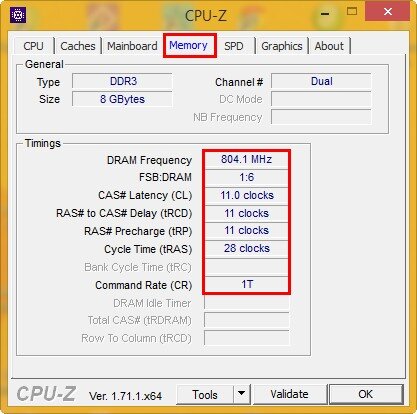
Жмём F10 и сохраняем изменённые настройки БИОС, и перезагружаем ПК. Запускаем утилиту CPU-Z и видим, что у модуля оперативной памяти изменились тайминги, они стали меньше и память будет после этого работать чуть быстрее.
Также стоит не забывать, что производительность ПК будет больше если задействован двухканальный режим памяти . Во вкладке Channel: Single- один канал, Dual- двухканальный
———————————————————————
Всем спасибо за то что зашли на мою статью и прочитали ее. Надеюсь она вам помогла и вы с лёгкостью смогли задействовать XMP