Прежде чем покупать ПК лучше получить хотя бы общее представление о том, что же находится внутри этой коробки. Даже если у вас уже есть ПК, но вы совершенно не представляете себе, что там под крышкой его корпуса, эта статья будет полезна. Кто предупрежден, тот вооружен: знающему человеку сложнее «впарить» что-нибудь ему совсем ненужное. К сожалению, именно самых базовых знаний зачастую и не хватает жертвам всяческих мошенников. Коих в мире ПК предостаточно. Вспомнить хотя-бы разномастных барыг с "Avito" или «компьютерных мастеров», которые выписывают счета на тысячи рублей за «установку драйверов блока питания».
В этой статье я перечислю части, которые есть в практически любом современном ПК, покажу как они выглядят и коротко расскажу для чего они нужны.
Что находится внутри ПК
Внутри среднестатистического современного настольного компьютера находиться вот такой набор комплектующих:
- Центральный процессор (он же "CPU", «ЦП», «камень», «проц»)
- Материнская плата (она же «мать», «мат.плата»)
- Планки оперативной памяти (они же «ОЗУ» или просто «память»)
- Накопители: жесткие диски (HDD) или твердотельные накопители (SSD) (они же «ПЗУ», «харды», «жесткие»)
- Видеокарта (она же "GPU", «карта», «видяха»)
- Охлаждение процессора (оно же «кулер»)
- Блок питания (он же «БП»)
- Вентиляторы для охлаждения пространства внутри корпуса
В большинстве ПК вы найдете все эти части. Разве что видеокарта в виде отдельной платы может отсутствовать, а ее функции будет выполнять центральный процессор (некоторые из них это умеют, а некоторые — нет). ПК со встроенным в процессор видео — это, как правило, машины нижнего ценового сегмента, предназначенные для несложных задач вроде работы в офисных приложениях, просмотра сайтов и видео в Интернете.
А теперь немного обо всех компонентах по порядку.
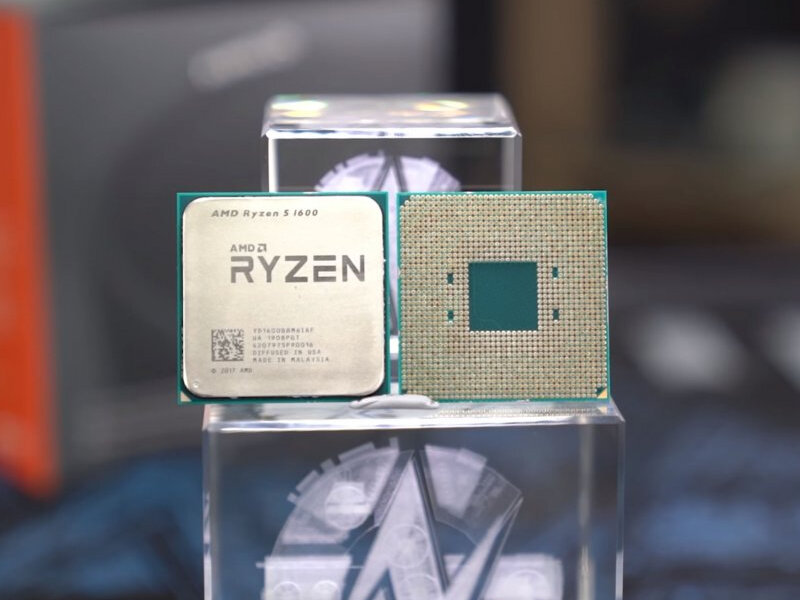
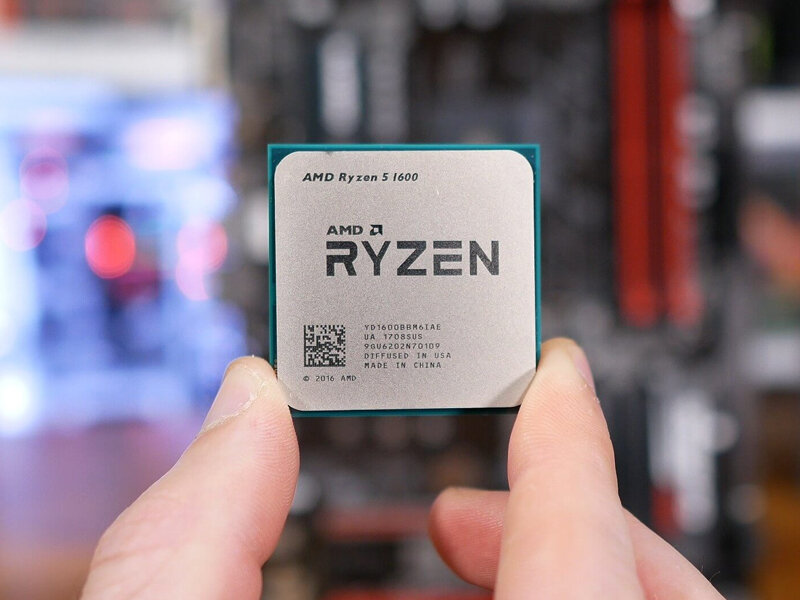
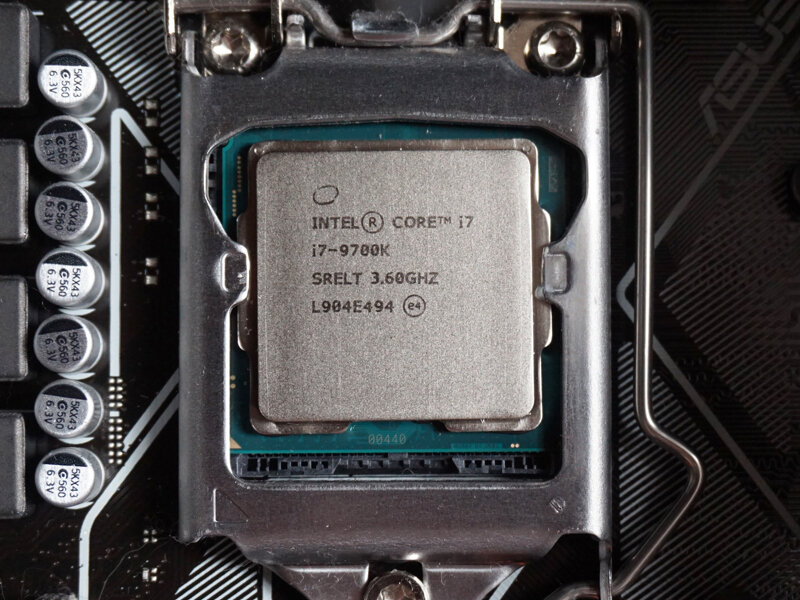
Центральный процессор — это «сердце» вашего ПК. Именно он выполняет большинство вычислений, которые необходимы для работы разных программ и приложений. Процессоры для настольных ПК и ноутбуков производят две компании: Intel и AMD. Обе компании производят процессоры самой разной производительности и для самых разных нужд и задач. Выбор процессора вокруг которого будет построена ваша система — задача требующая отдельной большой статьи. Которую я обязательно напишу. А сами процессоры выглядят вот так (полистайте галерею, в ней несколько изображений):
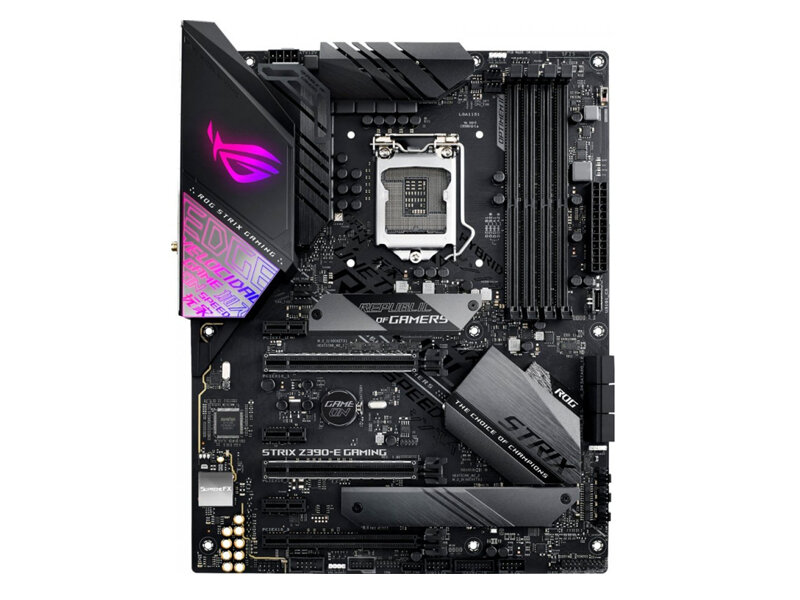
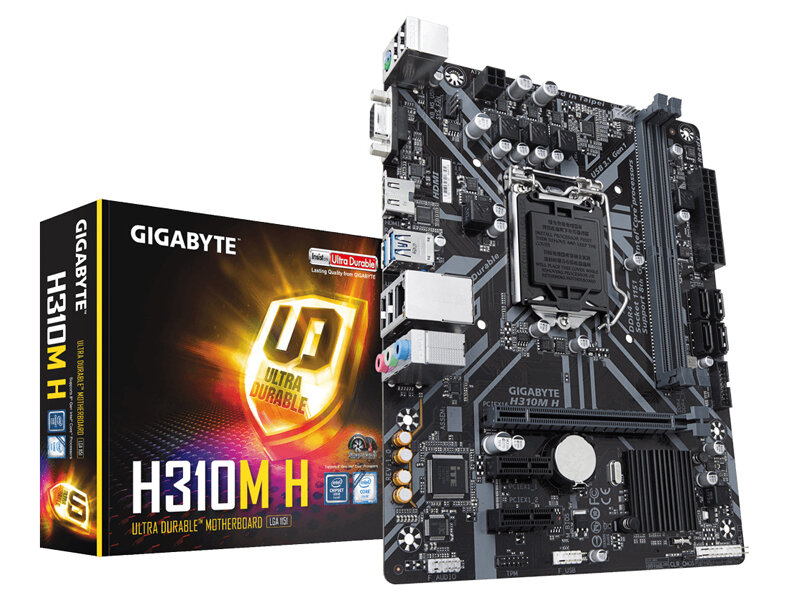
Материнская плата — электронная плата, к которой подключаются все остальные компоненты ПК. В нее вставляются процессор, планки памяти, разъемы жестких дисков, питание вентиляторов охлаждения и и.д. Задача этой платы — обеспечить взаимную работу остальных частей ПК. Материнские платы бывают разных размеров (т.н. «форм-факторов»). Выглядят они так:
Оперативная память — в ней хранятся данные, которые нужны работающим программам в первую очередь. В отличии от накопителей (жестких дисков, SSD, флешек) данные в оперативной памяти хранятся только пока на нее подается электричество. Именно ОЗУ (т.е. «Оперативное Запоминающее Устройство») называют в ПК «памятью». Жесткие диски, SSD и т.п. лучше так не называть.
Накопители — именно эти ребята хранят ваши данные в виде файлов. И способны делать это и без подачи на них электричества. Это отличает их от оперативной памяти. И именно поэтому их также называют «ПЗУ» (т.е. «Постоянное Запоминающее Устройство»). На данный момент есть два основных типа накопителей — HDD и SSD. Первые — это электромеханическое устройство внутри которого крутятся магнитные диски. Их главное и практически единственное достоинство для обычных пользователей сегодня — это их цена за единицу хранимой информации. Т.е. HDD на 500 гигабайт обойдется вам в несколько раз дешевле, чем SSD того же объема и класса.SSD — это т.н. «твердотельные накопители». Тут внутри уже ничего не крутится. При этом скорость чтения и записи на SSD превышает аналогичные показатели HDD в несколько раз и более. Любой современный ПК должен обязательно иметь SSD хотя бы для хранения операционной системы и основных рабочих программ. HDD же можно покупать в пару к SSD, если у вас есть надобность в хранении больших объемов информации, а скорость доступа к ним не так важна. Например, если вы имеете привычку хранить бесконечные семейные фотографии. ПК без SSD работают заметно медленнее. Выглядят HDD- и SSD-накопители вот так:
Видеокарта — непременный атрибут ПК для игр и работы с графикой или видео. Видеокарта, как и процессор, занимается вычислениями. Только вычисления тут немного другого типа. Они нужны для обработки и вывода графического изображения. В бюджетных и офисных ПК, как уже упоминалось выше, функции видеокарты могут взять на себя процессор, мат. плата и оперативная память ПК. Т.е. видеокарта в принципе, необязательный атрибут ПК. Но если вы хотите играть в современные игры или нормально работать с графикой, то без нее вам не обойтись. Производительность именно видеокарт в таких ПК в значительной мере определяет их общую производительность. Современные видеокарты выглядят так:
Охлаждение процессора. При работе процессор может изрядно нагреваться. При этом у любого процессора есть предельная температура работы. При нагреве выше этой температуры ваш ПК может выключиться. Также возможен выход процессора из строя. Кроме того, при перегреве процессоры, как правило, начинают принудительно сбрасывать частоты работы. Что приводит к сильной потере производительности при перегреве процессоров. Для того чтобы процессор все время находился в комфортных температурных условиях, его охлаждают. Есть два принципиально разных вида охлаждения: воздушное и жидкостное. Воздушное — это т.н. «кулера». По сути это радиатор, который отводит тепло от крышки процессора. Сам радиатор охлаждается с помощью вентиляторов. В системах жидкостного охлаждения (СЖО) процессор охлаждается за счет передачи тепла жидкости, которая течет по трубкам системы охлаждения. Как правило, в СЖО также присутствуют радиаторы и вентиляторы. Только в этом случае они служат для охлаждения жидкости, а не непосредственно процессора. Лично я считаю, что надежность и производительность воздушных систем охлаждения делает их лучшим выбором. СЖО я рекомендую применять только если вы собираетесь заниматься разгоном или имеете дело с очень дорогими и горячими процессорами.
Блок питания — именно он занимается питанием всех комплектующих ПК электрическим током. Он преобразует 220 вольт переменного тока из розетки в 12, 5, и 3.3 вольта постоянного тока, которые необходимы для работы разным частям ПК. Боки питания — отдельная тема, запомните пока только то, что покупать БП «на сдачу» — очень, очень плохая идея. А выглядят БП вот так:
Вентиляторы корпуса. Если у вас достаточно мощный ПК, то для лучшего охлаждения компонентов внутри и постоянной замены горячего воздуха на холодный внутри корпуса применяют корпусные вентиляторы. Их главная задача — засасывать более холодный воздух из помещения где находится ПК и выбрасывать из корпуса самого ПК более горячий, нагретый работающими внутри компонентами, воздух. Выглядят эти вентиляторы вот так:
Вот и все основные части ПК. Посмотрите, как это выглядит в сборе. Цифрами отмечены основные компоненты.
При сборке ПК обязательно учитывайте, что помимо всего вышеперечисленного вам понадобится и сам корпус, в который вы будете все это устанавливать. Хотя, теоретически, ПК может работать и просто лежа на столе. Но лучше так не делать.
Искренне ваш, АртИ