Если вы не интроверт в плане своего темперамента и у вас часто бывают гости, тогда можно создать и распечатать QR-код при сканировании которого, будет происходить автоматическое подключение устройства к Wi-Fi сети, без необходимости в ручном вводе пароля. Данное решение, можно использовать не только в домашних условиях, но и в различных организациях, где находится множество сотрудников и посетителей.
Создание QR-кода для подключения к Wi-Fi (Онлайн)
Открываем сайт barcode.tec-it.com/ru, находим в левой части меню раздел Wi-Fi коды, выбираем QR код и заполняем специальную форму, следующим образом.
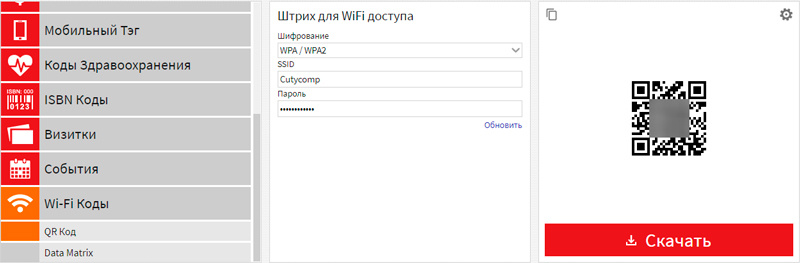
- Выбираем тип шифрования;
- Вводим название (SSID) сети;
- Указываем пароль от Wi-Fi сети;
- Генерируем QR-код, нажав Обновить;
- Внимательно проверяем и нажмем Скачать.
Теперь, у нас имеется вот такое изображение с QR кодом для подключения к Wi-Fi.
Затем, можно открыть Microsoft Word, зайти в раздел Вставка и выбрать Рисунки.
Находим загруженное изображение QR-кода на компьютере и нажимаем Вставить.
А затем, можно уже оформить изображение на свой вкус для дальнейшей распечатки.
Вот в целом и все, но я предлагаю ещё обратить внимание на бесплатную программу QR-Code Studio, которая предполагает создание QR кодов для самых разных целей.
Создание QR-кода для подключения к Wi-Fi (Программа)
В разделе Бесплатные программы на TEC-IT, найдем QR-Code Studio и жмем Скачать.
Выбираем версию для Windows или же MacOS и нажимаем на кнопку Download.
Ожидаем быстрое скачивание установочного файла программы и запускаем его.
Отмечаем галкой принятие лицензионного соглашения и нажимаем Install.
Ожидаем максимально быстрой установки.
А затем, нажимаем кнопку Next.
Оставляем галочку для запуска программы и нажимаем Close.
При открытии программы в новом окне, нажмем Да, использовать бесплатно.
И в главном окне программы, нажимаем Помощник ввода данных...
В левой части помощника, можно найти множество шаблонов qr-кодов для создания QR — кода для визитной карточки, QR-код в качестве ссылки на сайт, QR-код на группу Вконтакте, Инстаграм, Твитер, Фэйсбук и множества других, аналогичных целей. Итак, откроем раздел Android, затем Точка доступа Wi-Fi и заполняем уже знакомую форму.
- Вводим название (SSID) Wi-Fi сети;
- Выбираем вариант аутентификации;
- Указываем пароль от нашей Wi-Fi сети;
- Внимательно все проверяем и нажимаем ОК.
Затем, открываем Экспорт в верхнем меню и нажимаем Экспортировать штрихкод.
Указываем место хранения, имя файла, формат изображения и нажимаем Сохранить.
И, собственно, изображение QR-кода для подключения к Wi-Fi сети у нас готово.
Вот в целом и все, остается только оформить изображение для дальнейшей печати.
Подключение к сети Wi-Fi по QR-коду на Android
Как правило, можно просто навести камеру на qr-код и тапнуть Подробнее о QR-коде.
Ознакомиться с информацией о подключении и тапнуть Подключиться к Wi-Fi.
Если Андроид у вас в силу возраста не может справиться самостоятельными силами, можно скачать и установить приложение для чтения QR кодов из Google Play, открыв его и ввести запрос «сканер qr кода», а затем уже выбрать подходящее приложение.
Подключение к сети Wi-Fi по QR-коду на IOS
Открываем Настройки и заходим в раздел Камера.
Активируем пункт Сканирование QR-кодов.
Открываем камеру, наводим на QR-код и тапнем на Подкл. к сети «Username».
А затем, просто подтверждаем подключение, тапнув Подкл..
Читайте также:
Какой мессенджер подходит именно Вам?
8 причин частых проблем с компьютером!
Что такое точки восстановления или как восстановить систему самому? Проще не бывает!!!
Как повысить безопасность компьютера?
Немного об анонимности в интернете.