На выходных я решился на оптимизацию содержимого своих шкафов и ящиков. Занятие не из самых веселых, но найти можно много интересно, даже полезного. Так и произошло, я наткнулся на несколько своих старых андроид-смартфонов, выкидывать их никогда не поднималась рука, работают же, так что же с ними сделать?
Хоум видео??
Каждый решит для себя для чего ему нужна видеофиксация, я просто решил понаблюдать за своей собакой, было интересно, что она делает в мое отстутвие. С помощью приложения IP-Webcam я превращаю свой старенький Asus Padfone в самую настоящую IP-камеру.
Скачать приложение IP-Webcam и ознакомится с его функционалом.
Подготовка к записи!
После того, как мы установили и запустили приложение, нас встречает главный экран настроек. Программа предоставляет нам высокую гибкость тонкой настройки, погружение в них эта тема отдельной статьи. Начнем с главного.
Ниже будут описаны только необходимые настройки программы. Остальные рекомендую оставить по умолчанию или глубже изучить вопрос тонкой настройки приложения.
Раздел "Настройка видео"
- Запись видео. Этот раздел позволяет определить размер записываемого файла, настроить перезапись и место хранения файлов, а так же определить битрейт и исходящий формат. В этом разделе я уменьшил время видеофрагмента и переназначил хранилище с внутренней памяти на флешку.
- Ориентация видео. Мой телефон будет стоять вертикально, поэтому в настройках ориентации съемки я выбрал портретную съемку.
- Качество. На моем старом ASUS Padfone очень посредственная камера, поэтому я повышаю качество до 100%. Вы должны понимать, что увеличивая качество съемки, повышая количество кадров или битрейт вы увеличиваете нагрузку на устройство и объем используемого пространства.
Раздел "Эффекты"
- Включить наложение. Включает наложение эффекта даты\времени\уровня заряда.
Этот раздел позволяет определить размер записываемого файла, настроить перезапись и место хранения файлов, а так же определить битрейт и исходящий формат. В этом разделе я уменьшил время видео фрагмента и переназначил хранилище с внутренней памяти на флешку.
Раздел "Управление питанием"
- Запуск при загрузке. Этот параметр отвечает за автоматический запуск приложения в случае отключения или перезагрузки смартфона.
- Выключать дисплей. Параметр, который позволяет экономить ресурсы устройства.
Раздел "Датчики движения и звука"
Настройки этого раздела позволяют записывать видео, только в тот момент, когда в кадре начинается движение. Это очень экономит ресурсы нашего устройства.
- Включить датчик движения. Параметр отвечающий за включение датчика движения.
- Чувствительность. Регулировка программного сенсора движения, чем ниже значение, тем чувствительней сенсор. Если телефон старый и камера на нем посредственная, как на моем экземпляре, то необходимо поставить самое низкое значение - 1.
- Запись видео. Этот параметр активирует возможность записи видео при срабатывании сенсора движения.
Раздел "Вещание в локальной сети"
В нашем случае все манипуляции с камерой происходят в формате одной сети. Как сделать так, что бы доступ к камере был откуда угодно ябудет упомянуто в конце статьи.
- Логин\пароль. Создает пользователя для подключения и управления камерой через вэб-интерфейс.
- Порт. Ручная настройка порта, необходима в случае проброса доступа к камере из вне.
- Это публичная камера. Параметр устанавливающий беспарольный доступ.
Раздел "Вещание через интернет"
Приложение IP Webcam позволяет подключаться к нашей камере через интернет с помощью сервиса ivideon.
Ivideon - облачный сервис для видеонаблюдения. Описание и работа с которым станет темой отдельной статьи. Ну а пока, идем дальше...
ЗАПУСТИТЬ!
После всех манипуляций с настройками, пришло время нажать заветную кнопку запуска. Открывается превью с несколькими функциональными клавишами и дополнительной информацией.
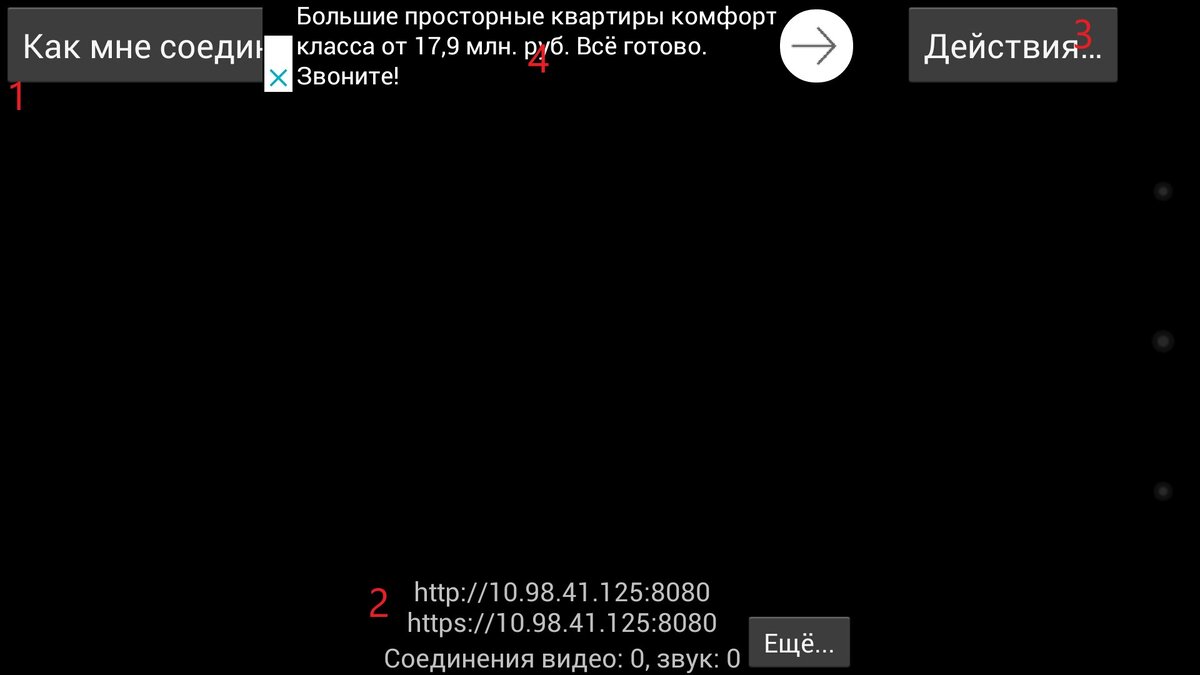
- Как мне соединиться? Информационная кнопка, которая отвечает на большинство популярных вопросов о подключении.
- Адрес камеры. Этот адрес необходим для подключения к контрольной панели в браузере.
- Действия. Набор дополнительных действий.
- Бесячая реклама. Приложение бесплатное, так что нужно понять и простить.
Подключаемся к устройству.
Просмотр видеозаписей и дополнительные настройки управления происходят через веб-интерфейс приложения. В адресную строку браузера вводим полученный ранее адрес камеры, в моем случае это https://10.98.41.125:8080. Если вы задали логин и пароль в настройках, то его будет необходимо ввести в сплывающем окне.
Главная страница IP Webcam
Итак вот перед нами панель главная страница IP Webcam. Тут мы можем смотреть видеопоток в режиме реального времени, проверять архив записей и текущее состоянии потока.
Как вы уже наверно заметили, некоторые параметры приложения продублированы в веб интерфейсе. Очень важно, для записи звука переключить параметр Режим аудио в активное положение.
На этой странице вы можете включить принудительную запись или сделать снимок с камеры, а так же менять настройки качества в реальном времени.
Если настроили запись по сенсору движения, имеет смысл на главной странице выставить максимальную чувствительность сенсора.
Видеоархив
Посмотреть записанные видео можно перейдя на вкладку видеоархив, фото и видеофайлы тут рассортированы по отдельным папкам. Папка rec - это папка ручных записей, а в папке modet содержаться записи инициированные сенсором движения.
Сегодня мы превратили наш старый смартфон в полноценную IP камеру, дали вторую жизнь и вновь перевели в разряд полезных вещей. Спектр применения IP камеры очень широк, и вы уже придумали, что делать с этим дальше.
В следующей статье мы подключим нашу камеру в облако Ivideon, для получения доступа из любой точки мира.
Оставайтесь на связи!
IP Webcam + IVIDEON. Домашнее видео наблюдение. Live mode.