Привет! С вами интернет-агентство Информбокс. Новая версия «Директ Коммандера» вызывает трудности даже у опытных специалистов. То и дело слышатся жалобы — сервис медленно работает, сыроват, не хватает функций.
Чтобы вместе быстрее адаптироваться к новому инструменту, мы периодически отвечаем на вопросы пользователей и делимся фишками, которые нашли сами. Сегодня рассказываем, как изменить места показов. Поехали!
Как изменить места показов
Задача: Переключить кампании с поиска на РСЯ или наоборот.
Решение: Если коротко: загрузить данные, поменять тип площадок в стратегии, сохранить и отправить изменения на сервер.
А вот весь процесс подробно и со скриншотами.
1. Загрузить данные по аккаунту. Сначала кампании: «Получить» → «Список кампаний».
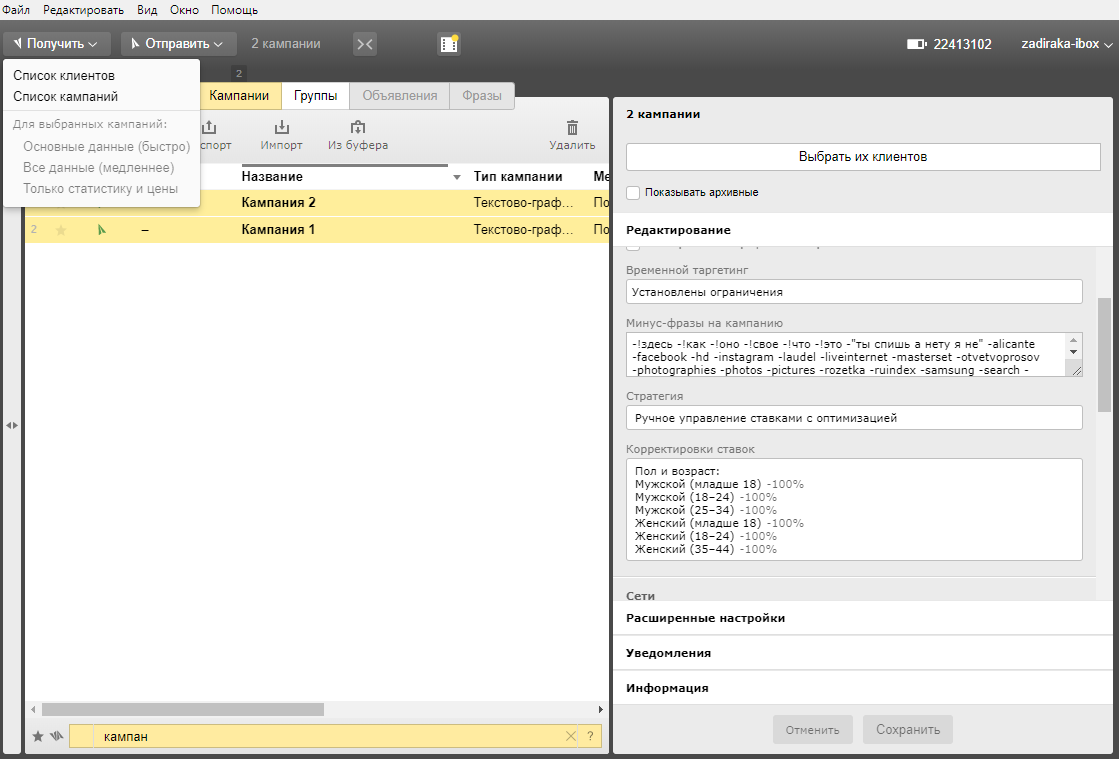
Когда кампании загрузятся, выделите те, для которых меняете места показов, и подгрузите объявления: «Получить» → «Все данные (медленнее)».
2. Поменять тип площадок. Для этого выделяем нужные кампании, переходим в правую панель с параметрами и кликаем на стратегию.
В разделе «Показывать рекламу» выбираем нужное место размещения: «На всех площадках», «Только на поиске» или «Только в сетях». Если нужно, укажите дневной бюджет. Нажмите «Применить».
Не забудьте кликнуть «Сохранить» внизу правой панели.
Если этого не сделать, изменения не сохранятся
3. Отправляем данные на сервер. Открываем пункт «Отправить» → «Все данные».
После того, как данные попадут на сервер, Директ начнет показывать объявления на выбранных типах площадок.
Вот и все. Ничего сложного :-)
Если у вас есть свои вопросы по работе нового «Директ Коммандера» или других инструментов, связанных с контекстной рекламой, смело задавайте их в комментариях. Кратко ответим здесь же и опубликуем подробный пост на канале и в нашем блоге.
Статья опубликована в блоге.