Нам нравится iPhone тем, что там есть много разных фишек, которые узнаются не так быстро. Одна из интересных фишек iOS 13 –это отображение утреннего прогноза погоды. Пользователь, беря в руки смартфон, видит все пропущенные за ночь уведомления и прогноз погоды на день. Так можно не запускать приложение и не выводить специальный виджет для этого. В прошлый раз я писал как отобразить прогноз погоды на экране блокировки на iOS 12, а сейчас мы рассмотрим как это сделать на iOS 13:
Нам нравится iPhone тем, что там есть много разных фишек, которые узнаются не так быстро.
Одна из интересных фишек iOS 13 –это отображение утреннего прогноза погоды. Пользователь, беря в руки смартфон, видит все пропущенные за ночь уведомления и прогноз погоды на день.
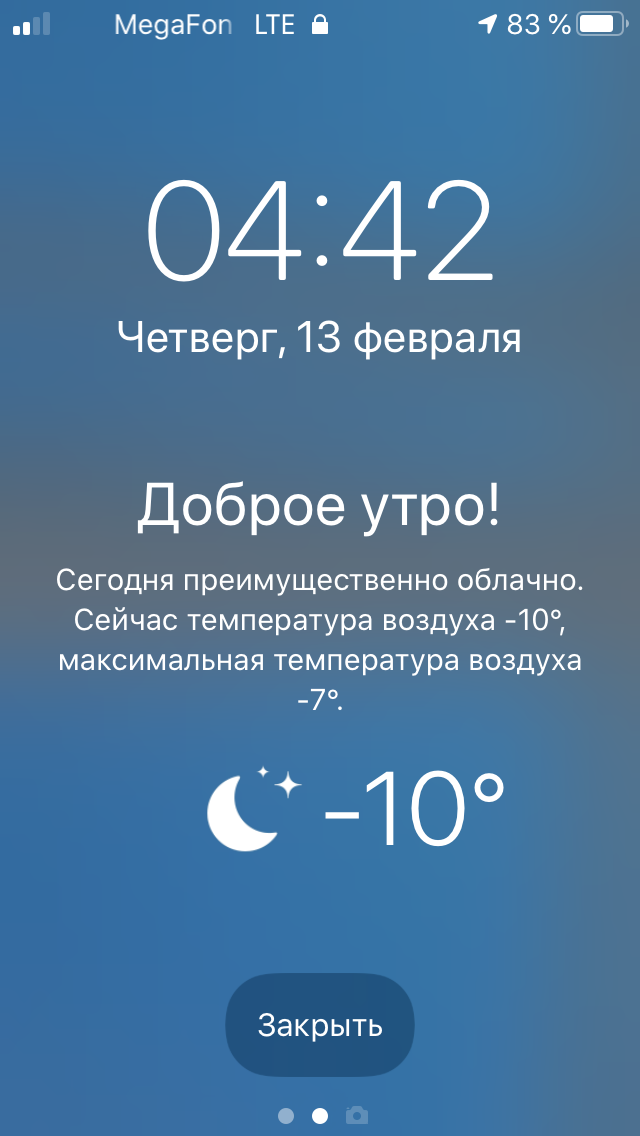
Так можно не запускать приложение и не выводить специальный виджет для этого.
В прошлый раз я писал как отобразить прогноз погоды на экране блокировки на iOS 12, а сейчас мы рассмотрим как это сделать на iOS 13:
- Переходим в настройки
- Конфиденциальность
- Служба геолокации
- Находим и нажимаем на «Погоду»
- Ставим галочку на «При использования приложения»
- Идем назад в настройки, находим и нажимаем на функцию «Не беспокоить»
- Сама функция «Не беспокоить» должна быть отключена, а ниже этой функции есть раздел «Запланировано». Включаем эту функцию.
- И выставляем время, когда мы хотим получить это уведомление: начальное время может быть какое угодно, а вот конец–это то время, когда Вы хотите получить это уведомление.