Русский язык интерфейса
Впервые загрузив Brave, пользователи всегда сталкиваются с английским языком интерфейса браузера, вне зависимости от того, какой язык используется у них на компьютере. Исправить это недоразумение совсем не сложно - большинство опытных пользователей без труда справятся со сменой языка. Но что же делать, если вы не из их числа? Просто следуйте нашим инструкциям!

Первым делом нам нужно попасть в настройки браузера. Для этого откройте в Brave новую вкладку, тем самым попав на домашний экран, и отыщите в правом нижнем углу иконку шестерёнки. Оказавшись в настройках, вы увидите длинный список по правую сторону, а также навигационное меню, призванное облегчить нам жизнь, по левую. Им мы и воспользуемся. Сперва кликните на пункт "Additional settings," а затем - на пункт "Languages". Мы практически у цели!
В этом разделе настроек кликните на первой строке ("Language"), которая на данный момент указывает текущий язык интерфейса. В раскрывшемся меню нажмите на кнопку "Add languages" и отыщите "Russian" (подсказка: дабы не листать список, можно воспользоваться строкой поиска). Ставим галочку напротив языка и нажимаем "Add". Если у Вас возникнут трудности в процессе выполнения инструкций, попробуйте повторить действия согласно анимации:
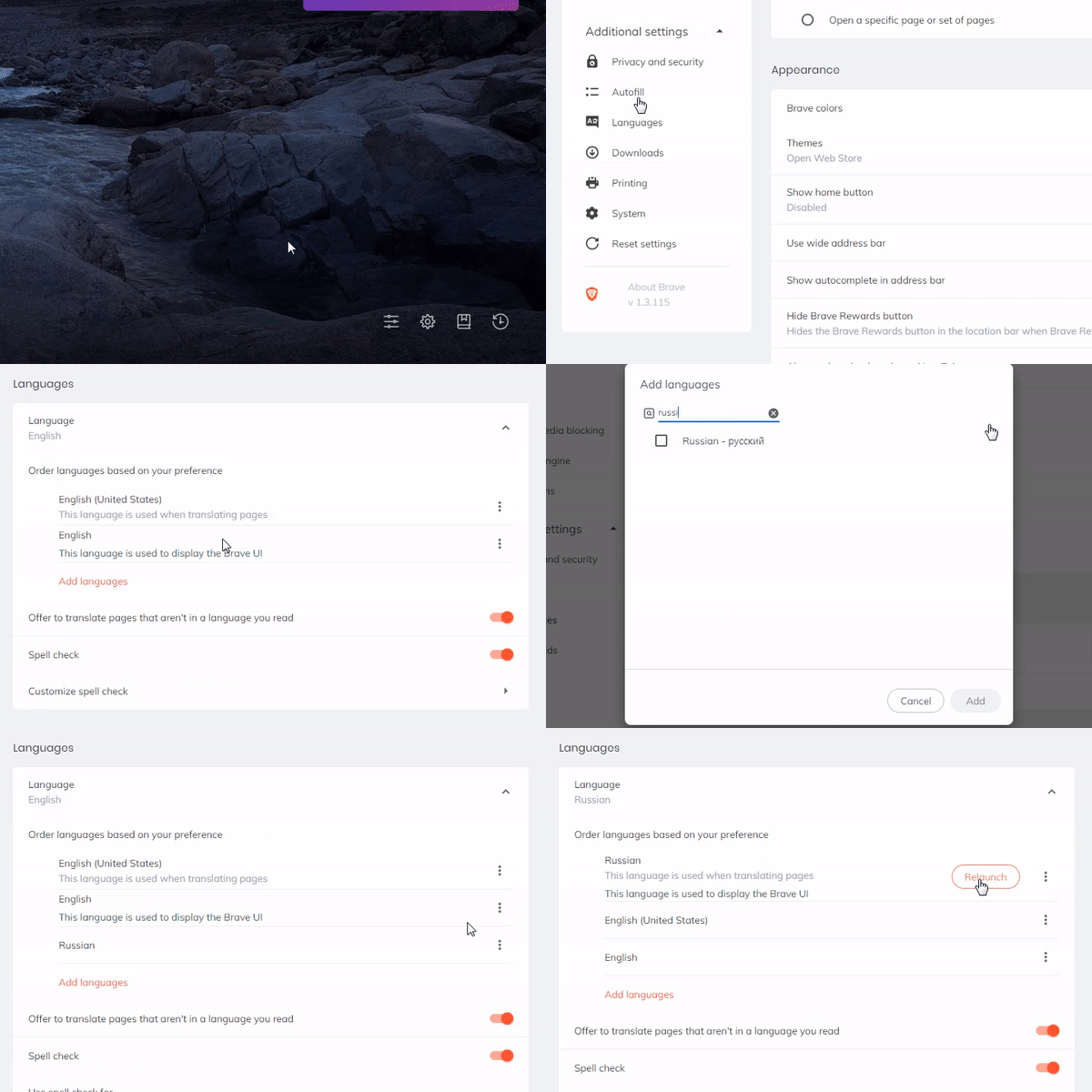
Теперь осталось только установить русский в качестве языка интерфейса. Для этого нажмите на три точки напротив "Russian" и выберите пункт "Display Brave in this language". Готово, вы великолепно справились с поставленной задачей! Осталось только перезапустить браузер, нажав появившуюся кнопку "Relaunch", либо самостоятельно закрыв и открыв приложение. Теперь интерфейс браузера отображается на русском языке.
Перевод содержимого страниц
А теперь пара слов о переводе содержимого страниц. Если вы использовали браузер от Google, то наверняка пользовались функцией перевода страниц на иностранных языках.
По каким-то причинам Brave пока что лишён данной возможности. Хотя в языковых настройках Вы можете отыскать пункт "Предлагать перевод страниц, если их язык отличается от используемого в браузере" (активный по умолчанию), на практике это не работает. Обидно, но вполне поправимо. Собственно, поправлением мы сейчас и займемся.
Ранее мы уже отмечали, что Brave поддерживает любые расширения из интернет-магазина Chrome. В данном случае нас интересует плагин под названием "Google Переводчик". Чтобы добавить его в браузер, переходим по ссылке, и нажимаем кнопку "Установить".
По прошествии нескольких секунд Вы заметите, что в верхнем правом углу появилась иконка расширения. Отныне, посетив страницу на любом из иностранных языков, вы можете кликнуть на иконку расширения, а затем во всплывающем окне нажать на кнопку "перевести страницу".
Кстати, расширение также позволяет быстро переводить как выделенный текст на странице, так и любые произвольные слова и фразы. В первом случае нужно выделить интересующий текст, а после кликнуть по появившейся рядом иконке. Во втором достаточно нажать на иконку приложения в верхнем правом углу, а затем ввести любой текст в соответствующее поле.
Добрались до окончания статьи и до сих пор не понимаете, зачем вообще использовать браузер Brave? Узнайте о 7 причинах, по которым стоит опробовать его. Или ознакомьтесь со сравнением браузеров Brave и Chrome (спойлер: Brave быстрее, безопаснее, блокирует рекламу, и включает ряд других интересных функций).
Канал Brave Friends участвует в партнерской программе браузера Brave.
Загрузить его Вы можете по нашим ссылкам.