
Найти в Дзене
KOVYNEV.RU

Как сделать скриншот на Windows 7, 8, 10. Встроенная программа о которой многие не догадываются

Я считаю себя уверенным пользователем компьютера, но иногда узнаю вещи, которые вроде лежат на поверхности - однако о них не все знают. Недавно я например узнал как сделать скриншот на Windows совершенно новым способом от моего коллеги с которым мы вместе обучаемся блоггерскому искусству, причем бесплатно. Оказывается скриншот на компьютере и на ноутбуке можно сделать не только кнопкой “Prt Sc Sys Rq” на ноутбуке (у меня кстати Windows 8), но и другим встроенным редактором. Называется этот инструмент “Ножницы”, он есть в версиях Windows 7, 8 и 10. Чтобы его найти нужно открыть поиск Windows стукнув в верхний правый угол экрана и забить в поисковой строке слово “Ножницы”. Нажав на иконку скриншотера перед нами откроется вот такое небольшое окно. Если мы нажмем кнопку “создать”, то наш экран немного помутнеет и после этого нам нужно будет выделить нужный нам фрагмент на экране монитора. После этого мы можем сохранить нужный нам фрагмент нажав на иконку, которая изображена на рисунке ниже
Фото с сайта techdonut.co.uk

Я считаю себя уверенным пользователем компьютера, но иногда узнаю вещи, которые вроде лежат на поверхности - однако о них не все знают.

Недавно я например узнал как сделать скриншот на Windows совершенно новым способом от моего коллеги с которым мы вместе обучаемся блоггерскому искусству, причем бесплатно.

Оказывается скриншот на компьютере и на ноутбуке можно сделать не только кнопкой “Prt Sc Sys Rq” на ноутбуке (у меня кстати Windows 8), но и другим встроенным редактором.

Называется этот инструмент “Ножницы”, он есть в версиях Windows 7, 8 и 10.

Чтобы его найти нужно открыть поиск Windows стукнув в верхний правый угол экрана и забить в поисковой строке слово “Ножницы”.
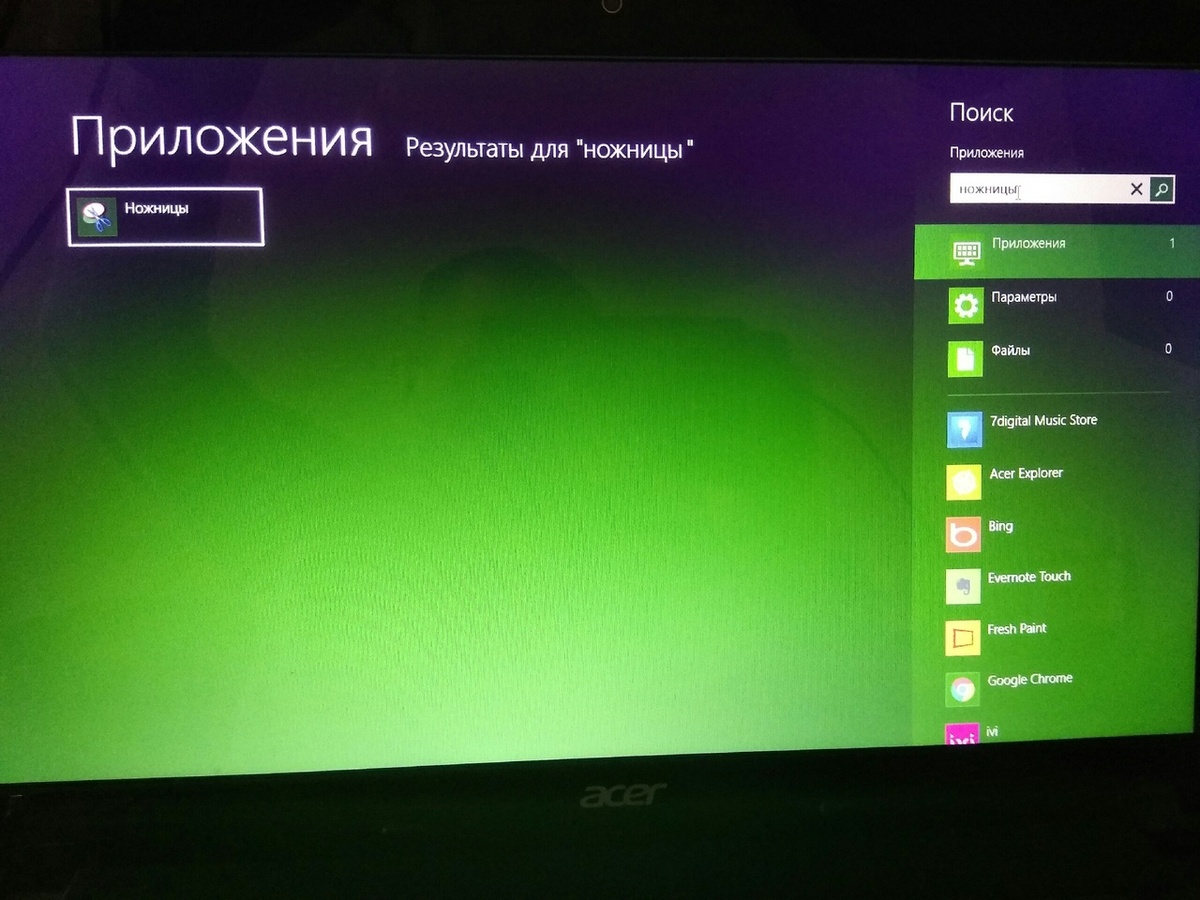
Фото с  канала KOVYNEV.RU
Фото с канала KOVYNEV.RU

Нажав на иконку скриншотера перед нами откроется вот такое небольшое окно.

Фото с  канала KOVYNEV.RU
Фото с канала KOVYNEV.RU

Если мы нажмем кнопку “создать”, то наш экран немного помутнеет и после этого нам нужно будет выделить нужный нам фрагмент на экране монитора.

После этого мы можем сохранить нужный нам фрагмент нажав на иконку, которая изображена на рисунке ниже.

Фото с  канала KOVYNEV.RU
Фото с канала KOVYNEV.RU

Редактор нам будет предлагать сохранить сделанный скриншот в PNG формате, я же рекомендую Вам сохранить его в формате JPEC который Вы можете выбрать вот здесь

Фото с  канала KOVYNEV.RU
Фото с канала KOVYNEV.RU

Также можно сохранить файл нажав в верхнем левом углу “Файл”, затем “Сохранить как”.

Фото с  канала KOVYNEV.RU
Фото с канала KOVYNEV.RU

Также после нажатия кнопки “Создать” мы можем выбрать форму скриншота. Это может быть “Произвольная форма”, “прямоугольник”, “Окно” или “Весь экран”.

Фото с  канала KOVYNEV.RU
Фото с канала KOVYNEV.RU

Есть и “Параметры”, которые Вы можете настроить под себя.

Фото с  канала KOVYNEV.RU
Фото с канала KOVYNEV.RU

Надеюсь что после прочтения статьи у Вас не останется вопросов о том, как сделать скриншот на Windows

Если понравилась статья - нажмите “палец вверх” и подпишитесь на канал, так Вы вдохновите меня на новые подвиги!