Наличие переносных устройств хранения стало уже обыденностью. Но за время своей работы у любого устройства хранения информации могут случаться сбои из-за образования, например, плохих секторов. Момент в жизни, конечно, неприятный, особенно, когда флэшка вдруг понадобилась. Но бояться особо не стоит. Посмотрим, как это можно решить в Линуксе с помощью такой программы, как fsck. Описанные действия могут применяться к любому объекту хранения информации (жесткому диску, например).
Fsck удаляет с флэшки (или другого накопителя) поврежденные сектора, из-за которых происходит сбой в работе накопителя. Сперва надо открыть терминал, войти в него и выполнить следующую команду: lsblk. Появится список всех имеющихся у вас дисков (устройств):
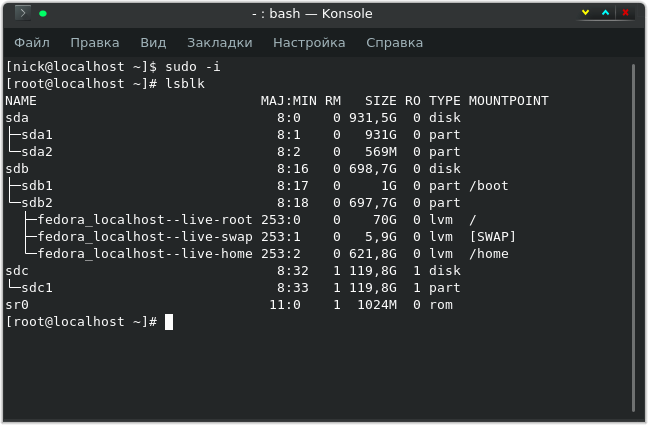
Давайте внимательно рассмотрим данное окно, так как от правильного выбора нужного диска будет в дальнейшем зависеть успешная работа. Названия жестких дисков начинаются с sd. Как можете заметить, у меня три жестких диска, названные sda, sdb и sdc. Жесткие диски содержат разделы, или «partition». Вики дает следующее определение раздела жесткого диска: «Раздел (англ. partition) — часть долговременной памяти накопителя данных (жёсткого диска, SSD, USB-накопителя), логически выделенная для удобства работы, и состоящая из смежных блоков.» Не совсем наглядное, как я считаю, определение. Совсем грубо, Раздел — это область жесткого диска, в которой хранится информация. Разделов может быть несколько. Это зависит от вашего желания и вместимости жесткого диска. Бывалые люди советуют иметь несколько разделов. Один под систему, другой под ваши данные. Два моих жестких диска содержат несколько разделов, обозначенных как sda1, sda2, sdb1, sdb2. Третий, съемный диск, или флэшка, содержит один раздел, обозначенный как sdc1. Нужный диск вы также можете выбрать по его размеру, который указан в колонке с названием SIZE.
В нашем случае нужно устройство sdc с разделом sdc1. Набираем команду sudo fsck /dev/sdc1. Все, процесс пошел. В моем случае он не дошел до конца, так как китайское мобильное устройство сделало флэшку доступной только для чтения.
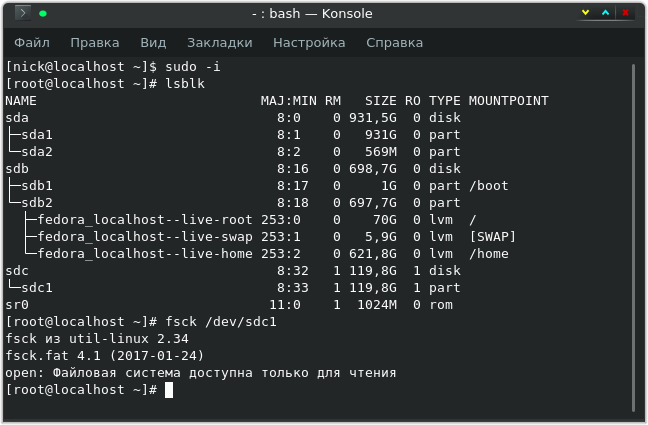
Но как с этим бороться, разберемся в следующей статье.
Читайте мой блог. Подписывайтесь и ставьте лайки. Всем хорошего дня и отличного настроения!