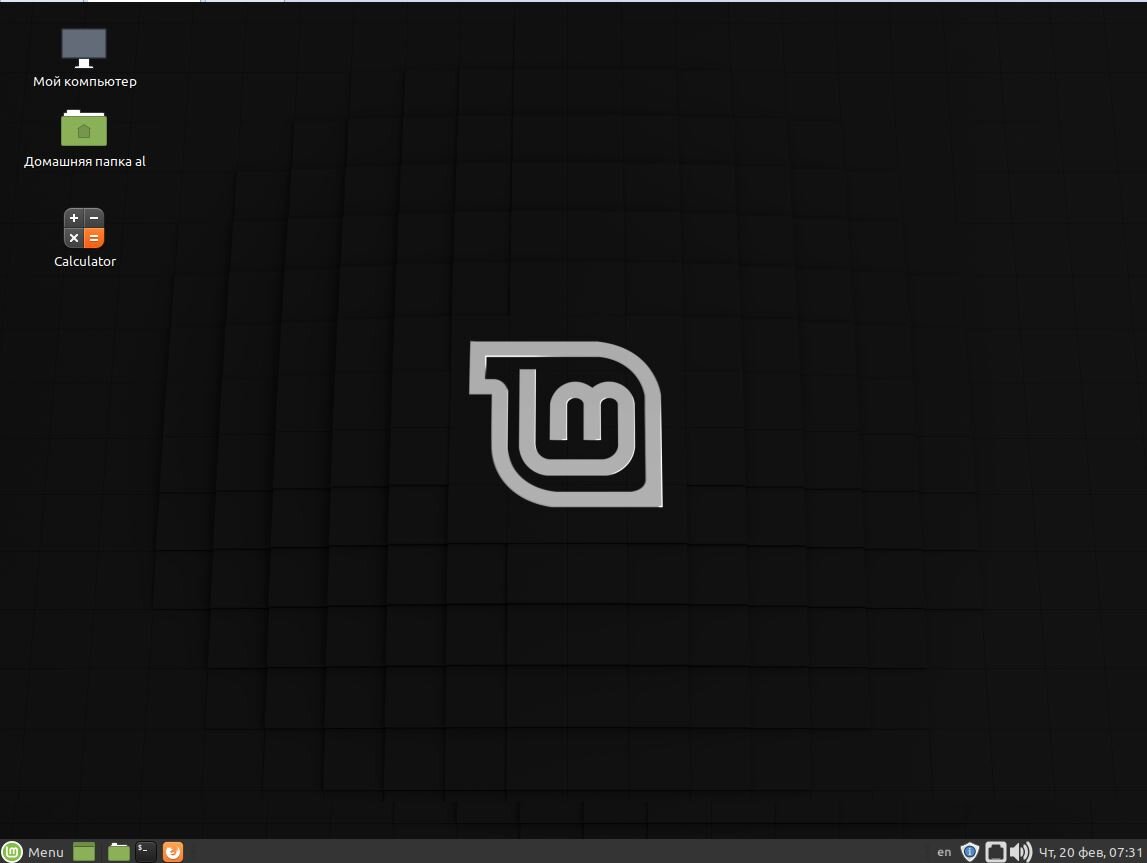
Сегодня не будем пользоваться Терминалом, сделаем всё как в Windows по картинкам. И так начинаем с того, что загрузился рабочий стол и мы видим в нижнем правом углу, что в значке Менеджер обновления не галка, жмем на него.
Выходит следующие окно, в котором мы видим, что у нас есть 8 обновлений, можем посмотреть для чего они, но мы верим системе, что это ей действительно нужно, но для проверки жмем на Проверить обновления.
Система проверит обновления, приготовленные в репозитории и говорит, что их у нас 9.
Ни чего тут удивительного нет, по этому вверху жмем на Установить обновления.
Тут нас предупреждают, что будут установлены дополнительные пакеты, обновления системы, жмем ОК.
Далее как всегда требуется ввести пароль и нажать на Аутентификация.
Процесс пошёл, можем открыть ссылку Подробнее и посмотреть, что происходит в режиме командной строки.
Система говорит, что процесс закончился и для обновления системных изменений просит перегрузить компьютер. Кстати в значке Менеджера обновлений стоит галка.
Перегружаемся и видим, что у нас все обновлено.
Далее удалим программу, до этого мы установили программу VLC для просмотра фильмов, теперь удалим установленную по умолчанию для этого программу Celluloid. Идем Меню, Менеджер программ. Тут в строке поиск вверху, с право вводим cellu.
Находим нашу программу и жмем на неё.
Попадаем в её описание, тут видим красную кнопку Удалить жмем на неё.
Опять требуется ввести пароль, Mint просит Вас подтвердить, что Вы хотите это сделать, вводим и жмем на Аутентификация.
На следующей картинке видим, что в Аудио и видео программы нет, а в Менеджере программ, нам предлагают её установить, мы удалили её.
Теперь мы знаем, как устанавливать и удалять программы, а также обновлять систему. Для тех кому так удобно, можем выставить ярлыки менеджеров на рабочий стол, для этого переходим в Меню, Приложения, Администрирование, нажимает правой кнопкой мыши на Менеджер обновления и нажимаем на Добавить на рабочий стол.
Тоже самое с Менеджером программ.
И мы видим, что ярлыки данных программ на нашем рабочем столе.
Сегодня мы сделали всё без командной строки, в двух ссылках ниже также установка двух полезных программ без неё.
В чем отличие от Windows, только в том, что надо помнить и вводить свои пароль. А также, что важно для многих отсутствие изобилия игровых программ, ну а если у Вас есть, к примеру ноутбук пяти летней давности, а то и по более, на него можно установить Linux Mint вернуть ему скорость былых времен, чтобы гулять по Интернету и смотреть любимые фильмы.
Linux Mint установка программ на примере проигрывателя VLC.
Linux Mint установка программы Gimp аналог Photoshop.
Вторая жизнь старого компьютера.
Установка Linux Mint на виртуальную машину для тестирования.