Для использования данного приложения необходимо иметь мобильное устройство с операционной системой Android версии 4.4 или более поздней.
Делая обзор приложения Epson iPrint, я использовал следующие девайсы: планшет Sony Xperia Tablet Z с ОС Android 5.1.1 и соответственно МФУ Epson модель L366. Но приложение может конечно работать и с другими принтерами и МФУ Epson имеющими соответствующие технические характеристики.
Запуская приложение Epson iPrint на своём гаджете перед нами предстаёт меню, внешне отдалённо напоминающие мобильную операционную систему Windows Phone:
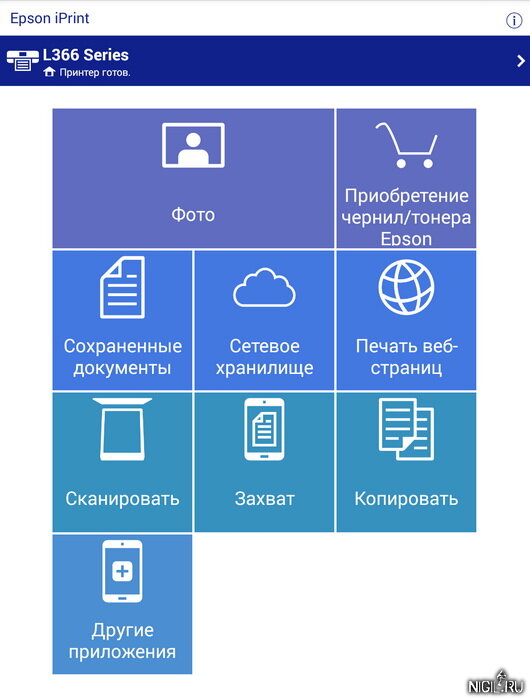
Рассмотрим все пункты по порядку:
- Фото - открывает изображения сохранённые на вашем мобильном устройстве (далее просто -смартфон);
- Приобретение чернил/тонера Epson - переход на официальный сайт Epson, на котором вам подскажут как и где можно заказать чернила для МФУ через интернет;
- Сохранённые документы - переход в диспетчер файлов для поиска и открытия нужного документа с вашего смартфона;
- Сетевое хранилище - позволит перейти вам в облачное хранилище которое вы используете, доступны следующие: Вох, Dropbox, Evernote, Google Диск и Microsoft OneDrive. Для входа нужно будет авторизоваться;
- Печать веб-страниц - достаточно ввести URL-адрес веб страницы скриншот которой вы хотите напечатать;
- Сканировать - тоже самое что и нажать кнопку сканировать на самом МФУ, только скан документа окажется сразу в вашем смартфоне;
- Захват - по сути, включение фотокамеры через данное приложение, с одним очень важным "но" - предназначено для фото съёмки документов и текстов, для последующего их распечатывания, поэтому и настройки камеры включаются соответствующие, с последующее автоматической обработкой (настройки обработки при желании можно отрегулировать). Так что удачное селфи , через эту опцию у вас вряд ли получиться. Смайл;
- Копировать - включает ксерокопирование на МФУ и позволяет перед этим задать соответствующие настройки;
- Другие приложения - установка других доступных приложений от Epson в зависимости от страны или устройства.
Теперь на одном примере я наглядно расскажу как пользоваться приложением, то есть как со своего смартфона распечатать через WiFi фото на МФУ Epson L366
Для начала сего нехитрого процесса необходимо, чтобы МФУ находилось у вас во включённом состоянии. Если это так, то при запуске приложения вас порадует надпись в левом верхнем углу: Принтер готов (смотри на скриншоте в начале поста).
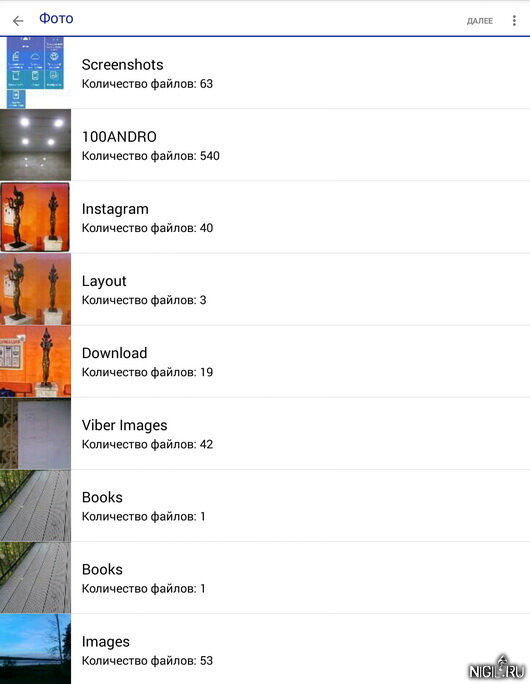
Печатать мы будем фото. Для этого нажимаем в главном меню на соответствующий прямоугольник и вам откроется список всех папок на вашем устройстве в которых имеются изображения. На экране это выглядит примерно так:
Открываете нужную папку, кликаете на необходимое фото, затем ставите под ним галочку:
Листая фото слева направо и обратно вы можете выбрать сразу несколько изображений для печати, ставя галочки под нужными.
Отобрав нужные фото жмёте Далее
Перед вами загрузиться такой экран с вашим изображением:
Внизу полоска с выбранными фото для печати, где изображение на голубом фоне выделенное и с ним возможны определённые действия, о чём чуть ниже.
Возможны следующие действия:
- удалить выделенное фото - кнопка Очистить в нижним левом углу;
- изменить положение выделенного фото на бумаге с вертикального на горизонтальное и наоборот - кнопка Повернуть всё в том же нижним левом углу;
- добавить ещё изображение в очередь для печати - кнопка + (плюс) в нижнем правом углу, сразу над кнопкой печати, в этом случае вы вернётесь к списку папок с изображениями;
- приступить к печати фото - кнопка Печать в нижнем правом углу;
- и главная опция: настроить параметры печати - шестерёнка в верхнем правом углу. Вы попадёте в меню с довольно стандартными, но достаточными опциями для гибкой настройки печати. Здесь можно выбрать количество копий, размер бумаги, качество печати и т.п. Каждый пункт мы подробно рассматривать не будем, там всё интуитивно понятно. Выглядит вот так:
Сделав все необходимые настройки и манипуляции (если была конечно такая надобность), смело нажимаем на Печать и через какое-то время любуемся полученным снимком.
Всё тоже самое можно проделать и с любым документом, текстовым файлом и т.п. выбрав в главном меню приложения Сохранённые документы. А другие пункты главного меню, о которых я уже писал выше, помогут вам быстро распечатать страницу любого сайта (Печать веб-страниц), отсканировать с помощью мобильника необходимый текст (Захват) напечатать фото или документ из облака (Сетевое хранилище).
Несмотря на длинный текст этого мануала и множество пунктов, печать с помощью Epson iPrint довольна проста и удобна и разобраться в ней намного проще чем с настройками печати в большинстве графических или текстовых редакторах установленных на ваших персональных компьютерах.
Так что если вам нужно быстро распечатать какой-либо документ или картинку со смартфона или из интернета сделать это с помощью вышеописанного приложения будет самым разумным решением.
____________________________________________
Другие мои посты об МФУ Epson L366:
Обзор МФУ Epson L366. Ксерокопирование
Печать без полей на МФУ Epson L366
И всё-таки Epson L366
И ещё о выборе МФУ
________________________________________________________________________________
Эту и другие статьи можно также читать на моём сайте: nigil.ru