В этой статье я покажу как быстро ускорить работу вашего компьютера, стандартными средствами Windows, без установки каких-либо программ.
Всего у нас будет 4 пункта:
- Отключение визуальных эффектов
- Проверка и установка корректного размера файла подкачки
- Тестирование и исправление ошибок жесткого диска
- Отключение ненужных программ из автозагрузки
Отключение визуальных эффектов
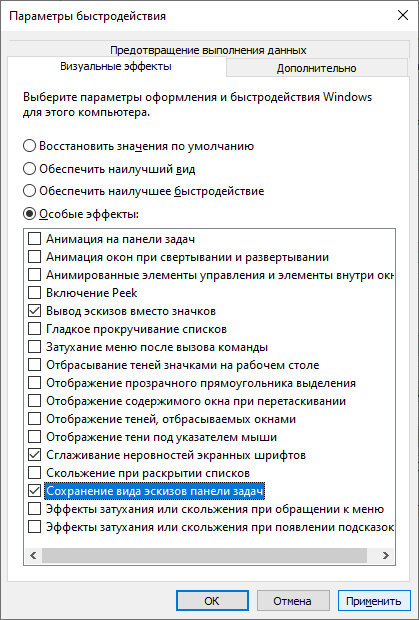
Нажимаем правой кнопкой на ярлык Мой компьютер, выбираем пункт Свойства. Затем нажимаем Дополнительные параметры системы и в окне Быстродействие нажимаем кнопку Параметры...
Там в окне Визуальные эффекты убираем ВСЕ галочки, кроме:
- Вывод эскизов вместо значков
- Сглаживание неровностей экранных шрифтов
- Сохранение вида эскизов панели задач
Проверка и установка корректного размера файла подкачки
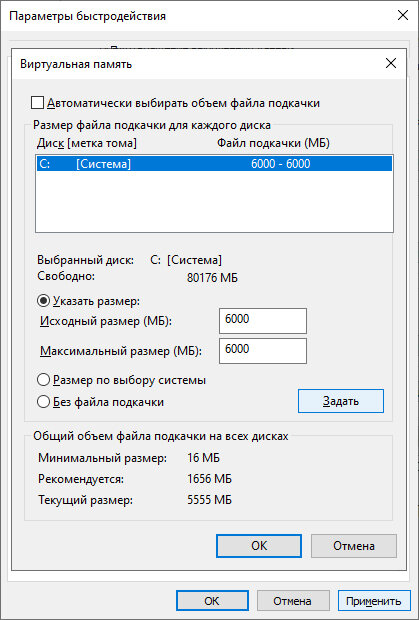
Жмем правой кнопкой мыши на Мой компьютер, выбираем пункт Свойства. Затем нажимаем Дополнительные параметры системы и в окне Быстродействие нажимаем кнопку Параметры... Там в окне Дополнительно в разделе Виртуальная память нажимаем кнопку Изменить... Убираем галочку Автоматически выбирать объем файла подкачки и ставим точку Указать размер, в полях минимальный и максимальный размер указываем размер в 1.5 раза больше чем у вас установлено оперативной памяти(Например если у вас 4 гб то указываем 6000 мб). Не забываем сохранить настройки нажав кнопку Задать. Хочу напомнить что эти изменения вступят в силу только после перезагрузки компьютера.
Тестирование и исправление ошибок жесткого диска
Для тестирования жесткого диска и исправления ошибок нам нужно будет воспользоваться консолью, для этого жмем комбинацию клавиш WIN+R, в открывшимся окне пишем cmd и нажимаем Enter.
Далее у нас откроется черное окно, в котором пишем команду chkdsk c: /f и нажимаем Enter, на вопрос проверки при перезагрузке отвечаем нажав клавишу Y, затем Enter.
Теперь при следующей перезагрузки компьютера у нас пойдет проверка жесткого диска на ошибки и их исправление.
Отключение ненужных программ из автозагрузки
Для отключения ненужных программ которые автоматически запускаются при старте компьютера нам нужно зайти в диспетчер задач, комбинацией клавиш CTRL+ALT+DEL, и зайти во вкладку Автозагрузка.
Далее вы увидите список программ, которые автоматический запускаются при старте вашего компьютера, отключаем ненужные выделяя строку с названием и нажав кнопку Отключить справа снизу. В столбике Состояние будет написано включена или отключена автозагрузка указанной программы.
После всех этих манипуляций, ваш компьютер будет включатся и работать немного быстрее.
Понравилась статья? Подписывайся на канал!