В установке и дальнейшем успешном пользовании продуктов компании «Лаборатории Касперского» нет и не было ничего сложного.
Предлагаю Вашему вниманию краткую инструкцию об установке Kaspersky Endpoin Security:
1. Скачайте загрузочный файл (дистрибутив) программы, пройдя по ссылке.
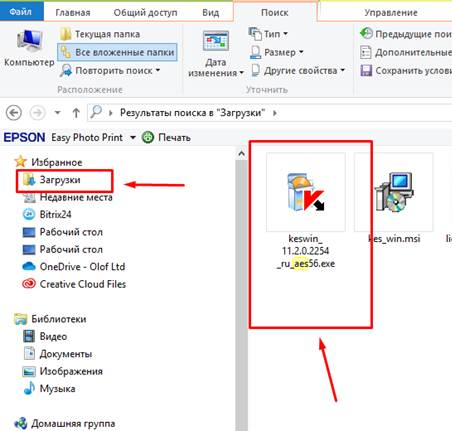
2. Перейдите в папку, в которую загрузился только что скачанный файл. Обычно это папка «Загрузки»:
3. Вставьте в компьютер флэшку.
4. Два раза кликните левой кнопки мыши по скачанному файлу.
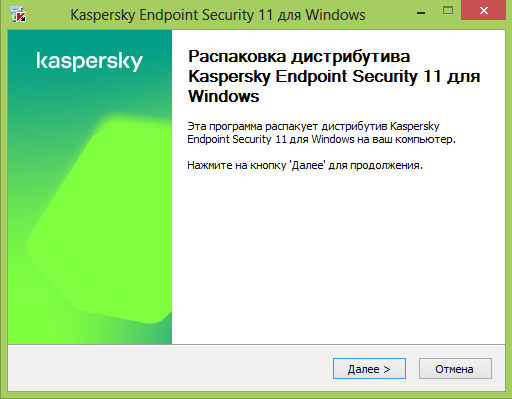
Запустился процесс распаковка архива. Нажмите кнопку «Далее».
5. Нажав кнопку «Обзор» выберите папку на флэшке, в которую будет распакован архив или создайте нужную Вам папку на флэшке.
6. После распаковки архива перейдите в папку на флэшке и запустите файл setup_kes.exe
7. Поставьте 2 галочки принятия соглашений и нажмите «Далее»
8. На следующих двух этапах нажмите «Далее»
9. На следующем этапе галочки ставить не надо. Нужно только нажать «Установить»
10. После завершения процесса установки нажмите кнопку «Готово»
11. Нажмите кнопку «Далее»
12. Поставьте галочки принятия соглашений и нажмите «Далее»
13. После установки патча нажмите кнопку «Готово»
14. Нажмите кнопку «Я принимаю условия использования Kaspersky Security Network» и кнопку ОК
15. Кликните 2 раза левой кнопкой мыши по значку «Лаборатории Касперского»
16. Перейдите в раздел «Лицензия»
17. Нажмите «Активировать программу по новой лицензии»
18. Введите Ваш код активации (ХХХХХ - ХХХХХ - ХХХХХ - ХХХХХ) в поле «Активировать с помощью кода активации». После этого нажмите кнопку «Далее»:
19. После этого у Вас должно появиться окно «Активация программы»
Для установки антивируса на других компьютерах пройдите процесс установки, начиная с пункта 6. Предварительно в этот компьютер нужно вставить флэшку с распакованным архивом.
Купить продукты для бизнеса и дома «Лаборатории Касперского» со скидками до 80% можно на нашем сайте.