
Яндекс Метрика – мощный бесплатный сервис веб-аналитики от Яндекса. Позволяет формировать различные отчёты о посетителях вашего сайта (пол, возраст, география, интересы и т.д.), отслеживать их поведение (в том числе просматривать видеозаписи действий), сегментировать пользователей для дальнейшего взаимодействия с ними через рекламу, настраивать цели для отслеживания эффективности рекламных кампаний…
Список возможностей данного сервиса можно перечислять очень долго, их огромное множество! И мы обязательно будем подробно рассматривать эти возможности, но в других статьях.
Сегодня же мы создадим новый счётчик, и установим его на сайт.
1. Создание нового счётчика Яндекс Метрики
Для использования сервиса нужен аккаунт на Яндексе. Если у вас его нет – создайте, если есть – авторизуйтесь.
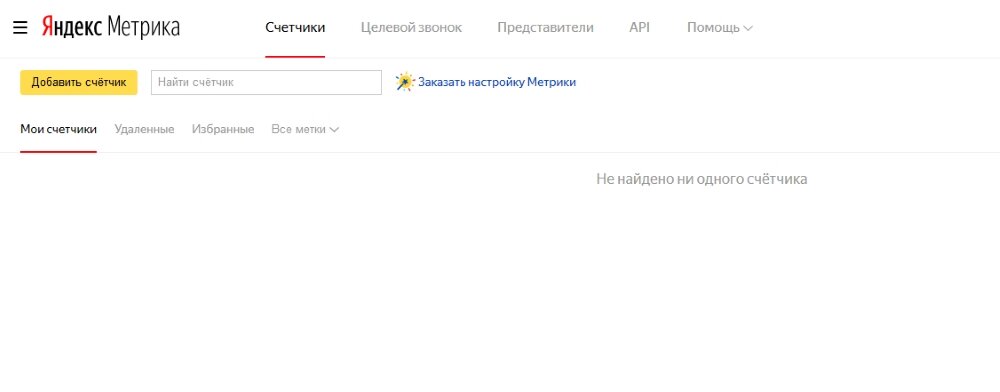
Далее перейдите в Метрику – https://metrika.yandex.ru/ и нажмите кнопку «Добавить счётчик».
Загрузится новая страница. Здесь укажите:
- имя счётчика (любое, какое захотите, видеть его будете только вы);
- адрес вашего сайта;
- выберите нужный часовой пояс;
- обязательно включите Вебвизор (позволяет просматривать видеозаписи действий посетителей на сайте), карту скроллинга (подсвечивая различными цветами, показывает, какие блоки страниц вашего сайта интересны пользователю, а какие он пролистывает, не читая), аналитику форм (даёт возможность отслеживать взаимодействие с различными формами на вашем сайте, например формой заказа или формой обратной связи);
- примите условия Пользовательского соглашения (если интересно можно ознакомиться, но тогда в 5 минут не уложитесь;)) и кликните «Создать счётчик».
Я вас поздравляю, вы только что создали новый счётчик Яндекс Метрики! Переходим к его установке на сайт.
2. Установка счётчика на сайт
Прежде чем копировать код счётчика на сайт необходимо:
- активировать блок «Электронная коммерция» (Если на вашем сайте посетитель может осуществлять какое-либо взаимодействие с товаром, например, добавить его в корзину и совершить покупку. Данная опция позволит вам отслеживать такие взаимодействия. В дальнейшем потребуются дополнительные настройки. Об этом мы расскажем в другой статье. А пока что просто включите эту опцию);
- включить контентную аналитику (Если для вас важна статистика по текстовым материалам сайта. Позволяет анализировать контент сайта. Будет полезна для блогов, информационных ресурсов и т.д.)
В дополнительных настройках можно ничего не менять. Установленные значения «по умолчанию» подходят для подавляющего большинства сайтов.
Важно! Только после того как вы включите все необходимые функции, можно копировать сгенерированный код на сайт! В дальнейшем, при необходимости, вы сможете вносить изменения в настройки счётчика. Главное, не забывайте после таких изменений обновлять его код на своём сайте.
Ещё важнее! Если вы не разбираетесь в программировании, не знаете, что такое PHP и HTML, лучше сразу поручите добавление кода на сайт тому, кто в этом разбирается.
В зависимости от того как реализован ваш сайт, Яндекс предлагает 3 способа установки на него кода счётчика:
1. Если у вас одностраничник (лендинг), «самодельный» сайт или сайт на «безымянном» движке необходимо скопировать и вставить код счётчика в HTML-код всех страниц сайта. При этом его нужно вставить между тегами <head> </head> или <body> </body> и чем ближе к началу страницы вы вставите этот код, тем лучше. Так счётчик будет быстрее загружаться, а, следовательно, раньше начинать сбор данных о пользователе и его поведении.
2. Если ваш сайт работает на CMS (OpenCart, 1С-Bitrix, WordPress, Joomla, Drupal и др.) или создан в конструкторе (NetHouse, Tilda, Wix и пр.), для каждого случая процесс установки счётчика будет индивидуальным и ознакомиться с ними можно на этой странице: https://metrika.yandex.ru/about/info/integrations.
3. Если же вы используете систему управления тегами (Тег-менеджер), вам также необходимо следовать инструкции установки для вашей системы: https://metrika.yandex.ru/about/info/integrations.
Важно! Код счётчика должен присутствовать на всех страницах вашего сайта. В противном случае собранные данные могут быть некорректными.
Определились со способом установки? Теперь скопируйте код и добавьте его на ваш сайт.
После добавления кода нажмите кнопку «Начать пользоваться». Откроется страница с вашим счётчиком.
Слева от названия счётчика вы увидите индикатор (круг оранжевого цвета с закруглённой стрелкой). Кликните по нему. Если вы всё сделали правильно, индикатор должен стать зелёным. Можете зайти в счётчик и ожидать появления данных. Через некоторое время они появятся и начнут накапливаться.
Если же индикатор стал красным, значит, код счётчика не найден. И это может произойти по следующим причинам: либо ваш сайт в данный момент недоступен, либо вы где-то ошиблись при установке счётчика.
Откройте любую страницу вашего сайта, далее откройте код этой странице и найдите код самого счётчика. Убедитесь, что его целостность не нарушена, и он установлен между тегами <head> </head> или <body> </body>.
Если вам была полезна эта статья, ставьте палец вверх, делитесь ею в социальных сетях. Кому-то, как и вам, она также окажется полезной. Есть вопросы или замечания? Пишите их ниже, будем обсуждать!