Найти в Дзене
AFK

Улучшение качества звука в Windows

Порой возникают проблемы с тем, что не хватает хорошего и качественного звука на компьютере или ноутбуке, иногда это бывает при переходе между системами, как это было у меня с Windows 7 на Windows 10.
Первым вариантом могут быть старые или "криво" установленные драйвера на звуковой карте вашего устройства.
Для того, чтобы узнать какие драйвера Вам нужно обновить - перейдите в "Диспетчер устройств" (можно найти в поиске, меню пуск), затем найдите "Звуковые, игровые и видеоустройства" После того, как вы узнали название, то найдите по названию в интернете - ссылку на скачивание последней версии драйвера, либо же если она и так новая то просто переустановите. Возможно даже это действие уже поможет. Второй способ будет через установку более подходящих разрядностей и частот под ваше устройство, а так же включение пространственного звука Windows, который хорошо подтянет низы и в целом ощущение от музыки и фильмов на колонках и наушниках.
Чтобы это сделать, нужно зайти в параметры Windows, от
Оглавление

Доброго времени суток!
Порой возникают проблемы с тем, что не хватает хорошего и качественного звука на компьютере или ноутбуке, иногда это бывает при переходе между системами, как это было у меня с
Windows 7 на Windows 10.

Первым вариантом могут быть старые или "криво" установленные драйвера на звуковой карте вашего устройства.
Для того, чтобы узнать какие драйвера Вам нужно обновить - перейдите в
"Диспетчер устройств" (можно найти в поиске, меню пуск), затем найдите "Звуковые, игровые и видеоустройства"
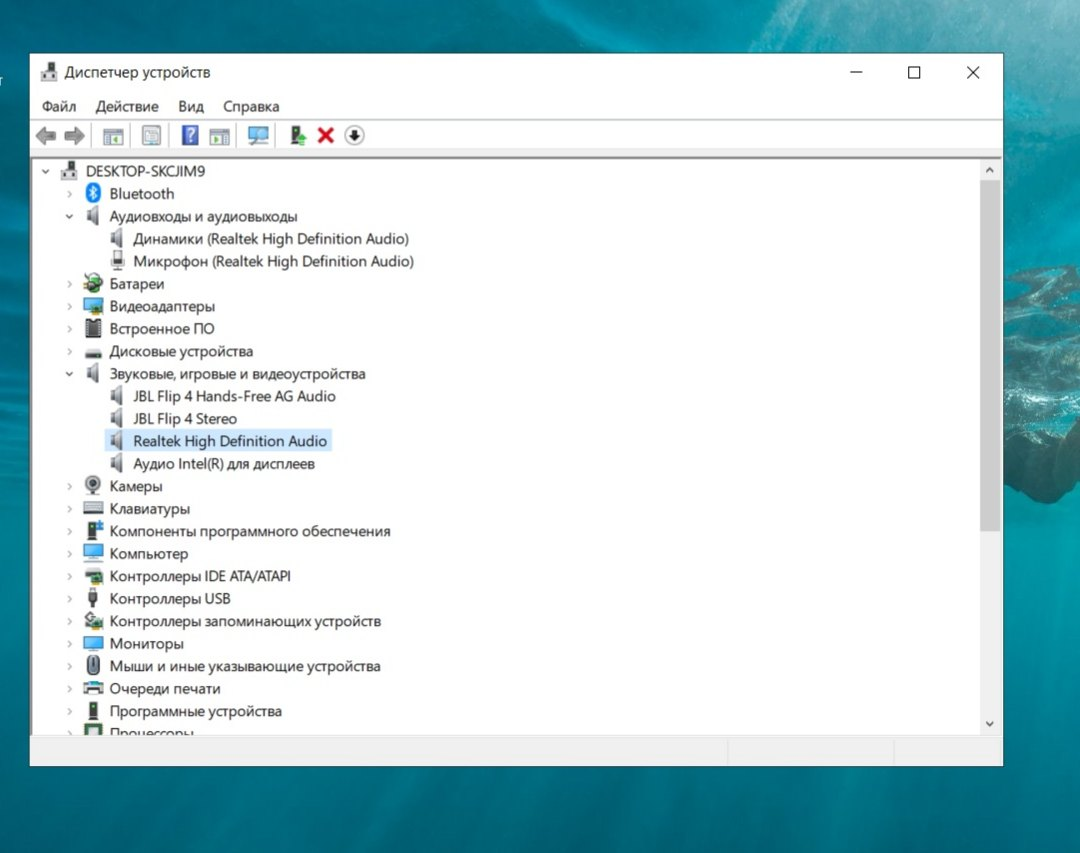
После того, как вы узнали название, то найдите по названию в интернете - ссылку на скачивание последней версии драйвера, либо же если она и так новая то просто переустановите. Возможно даже это действие уже поможет.

Второй способ будет через установку более подходящих разрядностей и частот под ваше устройство, а так же включение пространственного звука Windows, который хорошо подтянет низы и в целом ощущение от музыки и фильмов на колонках и наушниках.
Чтобы это сделать, нужно зайти в параметры
Windows, открыть меню "Звук", затем "Свойства устройства вывода" и "Дополнительные свойства устройства".
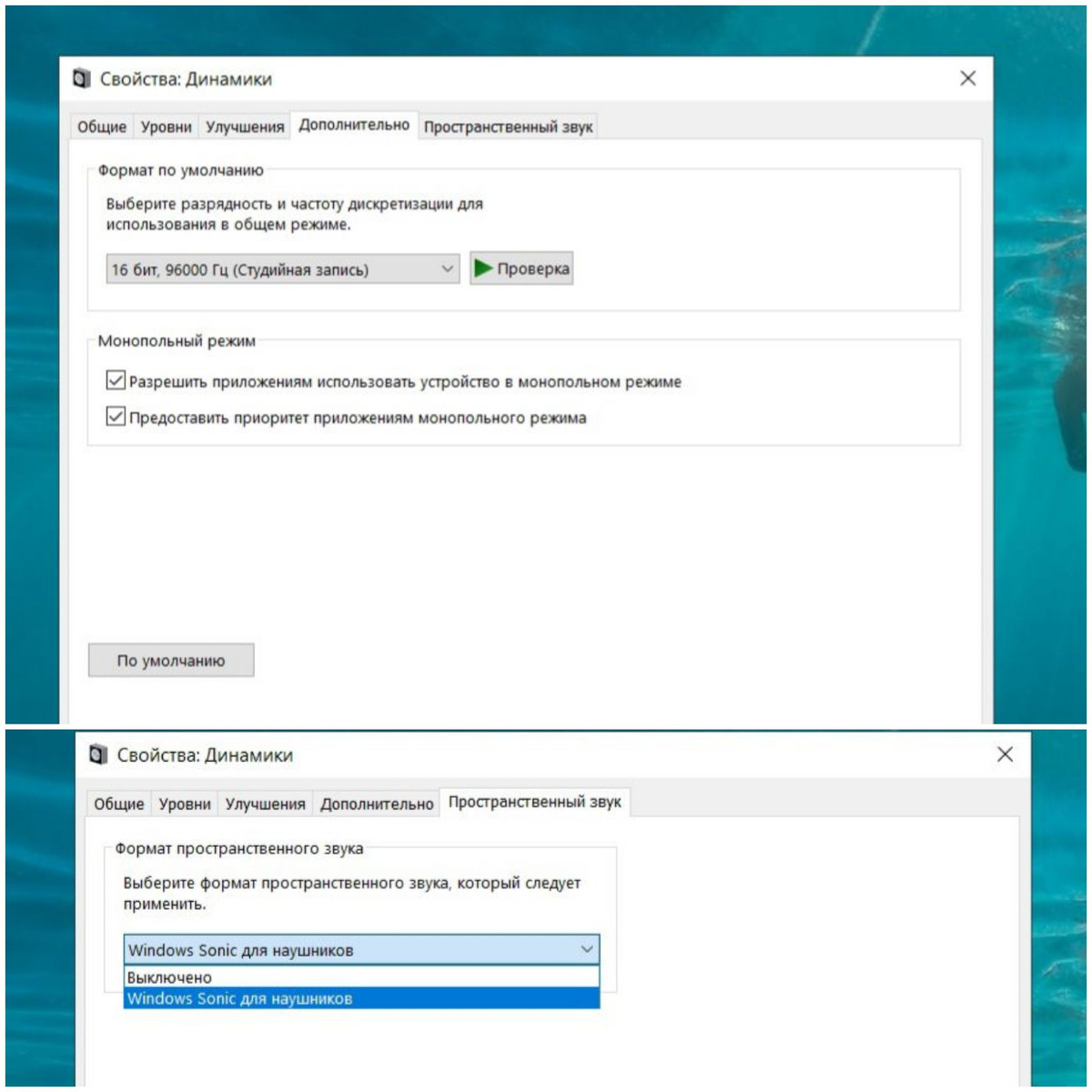
В "Дополнительно" сделайте разрядность с частотами наиболее подходящими для Вас.

В меню "Уровни" можно отрегулировать громкость каждого динамика, особенно это удобно если у Вас система из множества колонок, которые расположены по комнате, можно сделать передние тише - задние громче и т.д.

-3

Так же есть способ с помощью сторонних программ, если Вам вдруг не хватает громкости, то можно скачать "Sound Booster", который позволит увеличить громкость в несколько раз и с помощью своих фильтров и прочего - оставить качество звучания так же, без "хрипов" и "заглатываний".

Здесь можно всё настроить под себя и увеличить громкость.
Здесь происходит выбор Режима работы, Супер усиление очень сильно прибавит громкость, но упадет качество звучания и будет  "хрипой "звук.
Здесь происходит выбор Режима работы, Супер усиление очень сильно прибавит громкость, но упадет качество звучания и будет "хрипой "звук.

На сегодня это всё, большое спасибо за прочтение!
Думаем, что смогли Вам помочь с улучшением громкости, качества и чистоты вашего устройства.

https://microtechnics.ru/podklyuchenie-dinamika-k-mikrokontrolleru/ - фото свыше

Не забудьте оставить свой отзыв!