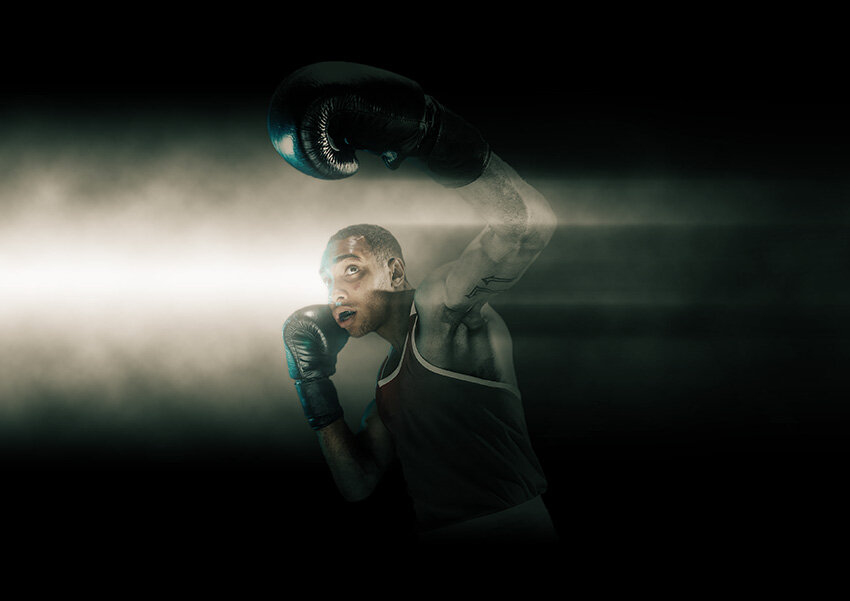
В этом уроке я покажу вам, как создать эффект прожектора на фото. Я постараюсь объяснить все максимально подробно, чтобы даже новички, впервые открывшие Фотошоп, смогли получить красивый результат.
Скачать архив с материалами к уроку
Примечание: Автор использовал платные материалы. В архиве вы найдёте альтернативный вариант изображений для выполнения урока.
1. Подготовка документа
Шаг 1
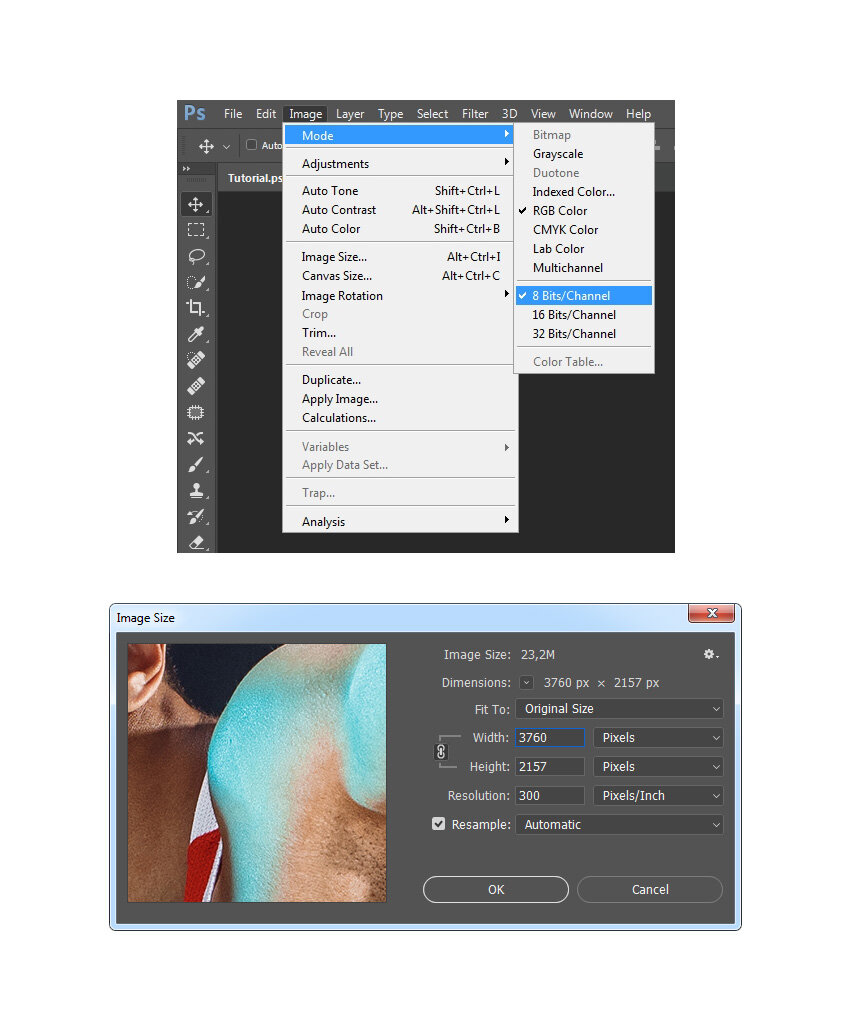
Для начала открываем фото, с которым будем работать. Для этого переходим в меню File– Open (Файл – Открыть), выбираем файл и жмем на кнопку Открыть. Перед продолжением нужно проверить несколько параметров документа:
- Фото должно быть в цветовом режиме RGB, 8 bits/channel (бит/канал). Чтобы проверить это, переходим Image – Mode (Изображение – Режим).
- Для получения наиболее качественного результата размер документа должен быть в пределах 2000-4500 пикселей в ширину/высоту. Чтобы проверить это, переходим Image – Image Size (Изображение – Размер изображения).
- Фото должно быть фоновым слоем. Если это не так, применяем к нему Layer – New – Background from Layer (Слой – Новый – Фон из слоя).
Шаг 2
Теперь нам нужно расширить рабочее полотно сверху и снизу, чтобы освободить дополнительное пространство для работы. Переходим Image – Canvas Size(Изображение – Размер холста) и вводим следующие настройки:
Шаг 3
В меню Window – Actions открываем панель операций, затем жмем на кнопку меню в правом верхнем углу панели, выбираем New Set (Новый набор) и называем его «Прожектор». Затем снова жмем на эту же кнопку меню, выбираем New Action (Новая операция) и вводим имя «Прожектор».
2. Выделяем модель
Шаг 1
Шаг 2
Теперь применяем к выделению Select – Modify – Smooth (Выделение – Модификация – Сгладить) и устанавливаем Sample Radius (Радиус) на 5 пикселей. Затем применяем Select – Modify – Contract (Выделение – Модификация – Сжать) и устанавливаем ContractBy (Сжать на) на 2 пикселя. После этого применяем Select – Modify – Feather (Выделение – Модификация – Растушевка) и устанавливаем Feather Radius (Радиус растушевки) на 2 пикселя.
Шаг 3
Жмем Ctrl+J, чтобы скопировать выделенную область на новый слой. Называем его «Модель».
3. Создаем фон
Выбираем слой Background (Фон), создаем заливку Layer – New Fill Layer – Solid Color(Слой – Новый слой-заливка – Цвет), выбираем для нее цвет #000000 и называем слой «Фоновый цвет».
4. Создаем источник света
Шаг 1
Добавляем градиентную заливку Layer – New Fill Layer – Gradient Fill (Слой – Новый слой-заливка – Градиент), называем слой «Источник света» и настраиваем его:
Шаг 2
Шаг 3
Выбираем слой «Модель» и дублируем (Ctrl+J) его. Затем применяем к копии Filter – Blur– Motion Blur (Фильтр – Размытие – Размытие в движении). Устанавливаем Angle (Угол) на 0 градусов и Distance (Смещение) – на 1000 пикселей.
Шаг 4
Шаг 5
Шаг 6
Зажимаем клавишу Shift и кликаем по слою «Модель копия», чтобы выбрать все слои между ними. Затем объединяем их вместе (Ctrl+E). После этого дублируем (Ctrl+J) объединенный слой.
Шаг 7
Шаг 8
С зажатой клавишей Ctrl кликаем левой кнопкой по миниатюре текущего слоя на панели слоев, чтобы загрузить его выделение. Затем жмем клавишу D, чтобы сбросить цвета на стандартные черный и белый и выбираем маску слоя «Источник света». После этого переходим Edit – Fill (Редактирование – Выполнить заливку). В открывшемся окне устанавливаем Contents (Содержимое) на Foreground Color (Основной цвет), Mode(Режим) – на Normal (Нормальный) и Opacity (Непрозрачность) – на 100%.
Шаг 9
Жмем Ctrl+D, чтобы снять выделение. Кликаем правой кнопкой по слою «Модель копия 4» и выбираем Delete Layer (Удалить слой).
Шаг 10
Шаг 11
Шаг 12
Комбинацией клавиш Ctrl+D снимаем выделение. Затем на панели Window – Properties(Окно – Свойства) устанавливаем Density (Плотность) маски слоя на 95%.
5. Объединяем модель с фоном
Шаг 1
Кликаем правой кнопкой по текущему слою, выбираем Blending Options (Параметры наложения), в открывшемся окне применяем Gradient Overlay (Наложение градиента) со следующими параметрами:
Шаг 2
Далее переходим Layer – Layer Mask – Reveal All (Слой – Слой-маска – Показать все), чтобы добавить белую маску на слой. После этого применяем Image – Apply Image(Изображение – Внешний канал).
Шаг 3
Кликаем правой кнопкой по текущему слою, выбираем Blending Options (Параметры наложения), в открывшемся окне применяем Gradient Overlay (Наложение градиента) и переключаем режим наложения на Multiply (Умножение).
Шаг 4
Теперь переключаем режим наложения слоя на Soft Light (Мягкий свет).
Шаг 5
С зажатой клавишей Ctrl кликаем по миниатюре слоя, чтобы загрузить его выделение. Затем выбираем фоновый слой и жмем Ctrl+J, чтобы скопировать выделение на новый слой. После этого перемещаем этот слой в самый верх панели слоев.
Шаг 6
С зажатой клавишей Ctrl кликаем по миниатюре этого слоя, чтобы загрузить его выделение. Применяем к выделению Select – Modify – Contract (Выделение – Модификация – Сжать) и устанавливаем Contract By (Сжать на) на 40 пикселей. После этого применяем Select – Modify – Feather (Выделение – Модификация – Растушевка) и устанавливаем Feather Radius (Радиус растушевки) на 50 пикселей.
Шаг 7
Переходим Layer – Layer Mask – Reveal Selection (Слой – Слой-маска – Показать выделенную область), чтобы добавить маску по форме выделенной области.
Шаг 8
Теперь выбираем миниатюру слоя (не маску) и жмем Shift+Ctrl+U, чтобы его обесцветить. Затем переключаем режим наложения на Soft Light (Мягкий свет) и называем этот слой «Контрастность модели».
Шаг 9
С зажатой клавишей Ctrl кликаем по миниатюре слоя с моделью, чтобы загрузить выделение. Затем применяем к выделению Select – Modify – Contract (Выделение – Модификация – Сжать) и устанавливаем Contract By (Сжать на) на 2 пикселя и жмем Ctrl+Shift+I, чтобы инвертировать выделение. После этого выбираем слой «Модель», жмем клавишу Delete, чтобы удалить выделенную область, и жмем сочетание клавиш Ctrl+D, чтобы снять выделение.
6. Создаем текстуру
Шаг 1
В этом разделе мы создадим текстуру. Выбираем слой «Контрастность модели», создаем новый слой Layer – New – Layer (Слой – Новый – Слой) и называем его «Текстура».
Шаг 2
Сбрасываем цвета на стандартные (клавиша D). Затем переходим Filter – Render – Clouds(Фильтр – Рендеринг – Облака). После этого активируем свободную трансформацию (Ctrl+T) и на верхней панели устанавливаем Width (Ширина) и Height (Высота) на 150%.
Шаг 3
Переключаем режим наложения слоя на Overlay (Перекрытие) и уменьшаем непрозрачность до 25%.
7. Финальная цветокоррекция
Шаг 1
В этом разделе мы выполним финальную цветокоррекцию эффекта. Кликаем правой кнопкой по слою «Источник света» и выбираем Rasterize Layer (Растрировать слой). Затем левой кнопкой кликаем по значку цепи между слоем и маской, чтобы отключить их связь. Переходим Filter – Blur – Gaussian Blur (Фильтр – Размытие – Размытие по Гауссу) и устанавливаем радиус на 50 пикселей.
Шаг 2
Шаг 3
Переходим Filter – Blur – Gaussian Blur (Фильтр – Размытие – Размытие по Гауссу) и устанавливаем радиус на 7 пикселей.
Шаг 4
Выбираем слой «Текстура», выше создаем корректирующий слой Layer – NewAdjustment Layer – Curves (Слой – Новый корректирующий слой – Кривые) и называем его «Тонировка».
Шаг 5
Дважды кликаем по миниатюре корректирующего слоя и на панели Window – Properties(Окно – Свойства) настраиваем его параметры.
Шаг 6
С зажатой клавишей Ctrl кликаем по миниатюре слоя «Модель», чтобы загрузить его выделение. Затем выбираем слой Background (Фон) и жмем Ctrl+J, чтобы скопировать выделенную область на новый слой. После этого на панели слоев размещаем слой сразу над слоем «Контрастность модели».
Шаг 7
Шаг 8
Кликаем по миниатюре слоя (не маске) и жмем Ctrl+Shift+U, чтобы обесцветить его. Затем уменьшаем непрозрачность слоя до 10% и называем его «Детали модели».
Шаг 9
Сбрасываем цвета (клавиша D). Создаем корректирующий слой Layer – New AdjustmentLayer – Gradient Map (Слой – Новый корректирующий слой – Карта градиента) и называем его «Контрастность деталей».
Шаг 10
Жмем Ctrl+Alt+G, чтобы превратить этот слой в обтравочную маску (слева от миниатюры слоя должна появиться маленькая стрелка) для слоя «Детали модели». Затем переключаем его режим наложения на Soft Light (Мягкий свет).
Готово!
Поздравляю, у вас получилось! Теперь вы знаете, как создавать эффект прожектора на фото, используя фильтры, маски и другие инструменты Фотошоп. Вот так выглядит финальный результат:
Если вы хотите получить более продвинутый результат, предлагаю попробовать мой экшен Dust Storm, с помощью которого можно за пару кликов мышкой создать незабываемый эффект.
С вашей стороны не потребуется практически никаких действий. Просто заполните модель любым цветом и запустите экшен. Всю остальную работу Фотошоп сделает за вас. И через минуту вы получите многослойный и настраиваемый результат.
На выбор доступно 8 различных направлений света, а также 40 цветовых наборов, из которых можно выбрать любой. Также в экшен включен эффект снежной бури!
К уроку прилагается подробное видео, в котором показано, как работать с экшеном и настраивать результат.
Автор: Marko Kožokar
Перевод: Максим Енин
Выполнил урок? Поделись результатом на сайте Фотошоп-Мастер